회계 화면 읽기
앱 기준이다. 웹은 아래 ‘웹 화면’ 참조.
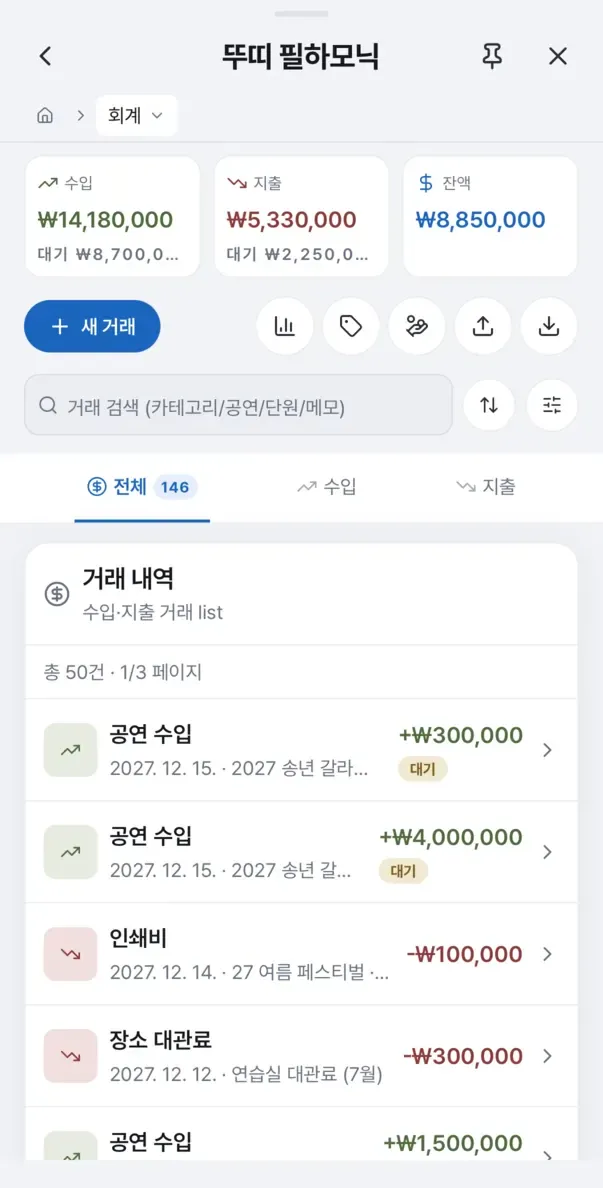
앱회계 회계 메뉴를 연다
화면에는 합계 카드, 운영 버튼, 검색·정렬·필터, 전체·수입·지출 탭, 거래 내역이 있다.
합계 카드에서 수입·지출·잔액을 확인한다
- 수입, 지출, 잔액은 완료 거래만 합산한다.
- 아래 줄 ‘대기 ₩’는 아직 완료되지 않은 금액이다.
- 목록 필터(구분, 상태, 카테고리, 공연, 기간, 검색어)를 적용한 결과로 계산한다.
거래 줄을 눌러 거래 상세를 연다
거래 내역은 페이지당 50건. 줄에는 카테고리, 날짜, 공연·설명, 금액, 상태(대기·취소 표시)가 나온다.
회계 화면 영역 전체
| 영역 | 내용 |
|---|---|
| 합계 카드 | 수입, 지출, 잔액. 완료 거래만 합산한다. 아래 줄 ‘대기 ₩’는 아직 완료되지 않은 금액. 목록 필터(구분, 상태, 카테고리, 공연, 기간, 검색어)를 적용한 결과로 계산한다. |
| 운영 버튼 | + 새 거래, 분석, 계정 과목, 회비 일괄 청구, CSV 가져오기, CSV 내보내기(왼쪽부터 아이콘 순서) |
| 검색 | 카테고리, 공연, 단원, 메모 |
| 정렬 | 거래일(기본, 내림차순), 금액, 카테고리, 타입 / 오름·내림 |
| 필터 | 아래 ‘필터로 거래 찾기’ 참조 |
| 탭 | 전체, 수입, 지출 |
| 거래 내역 | 페이지당 50건. 줄: 카테고리, 날짜, 공연·설명, 금액, 상태(대기·취소 표시). 누르면 거래 상세. |
웹 화면
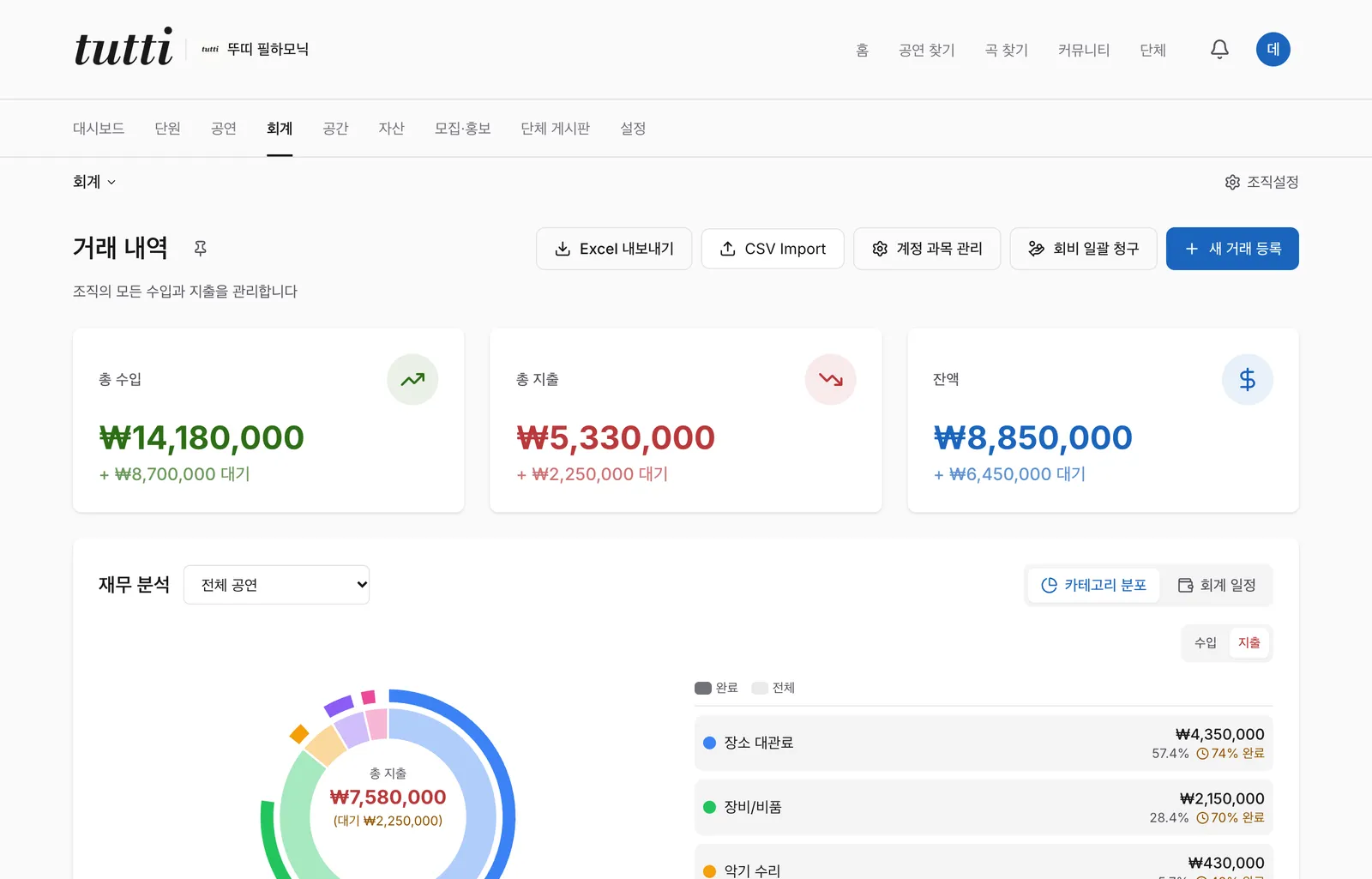
웹·앱 차이
- 웹은 재무 분석이 첫 화면 안에 있다. 앱은 분석 버튼으로 따로 연다.
- 웹은 표의 열 머리글을 눌러 정렬한다. 앱은 정렬 버튼에서 기준과 방향을 고른다.
- 수입·지출 구분: 웹은 필터 안의 구분, 앱은 목록 위 탭.
- 웹 편집 모드: 여러 거래를 골라 한 번에 수정·삭제한다. 앱에는 없다.
필터로 거래 찾기
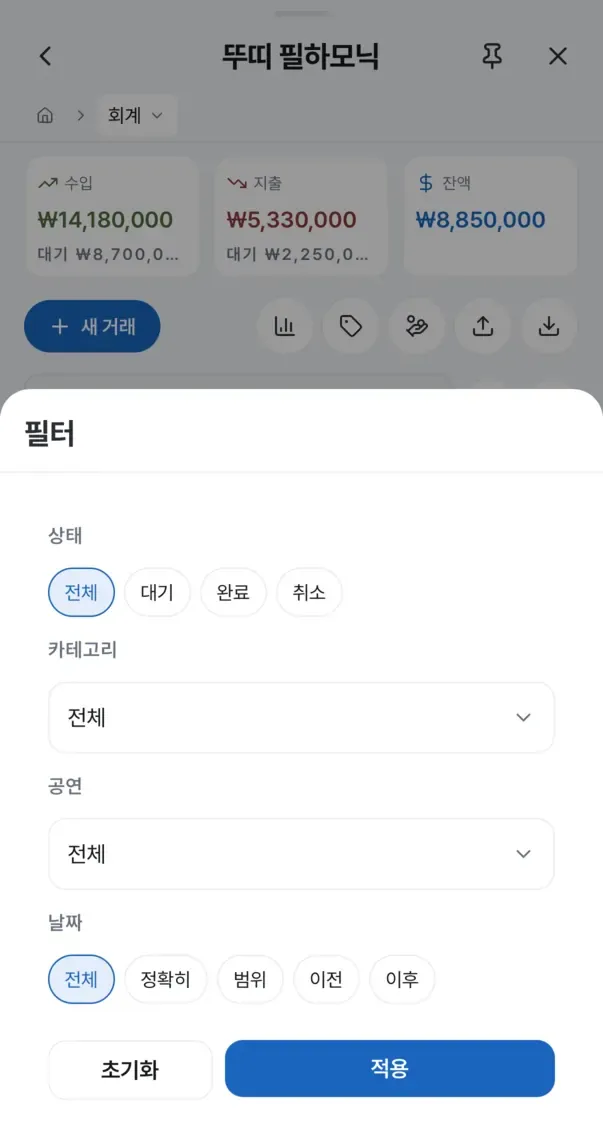
앱회계 → 필터 회계 화면에서 필터를 연다
조건을 고른다
- 상태: 전체, 대기, 완료, 취소
- 카테고리, 공연
- 날짜: 전체, 정확히, 범위, 이전, 이후
적용을 누른다
조건을 지우려면 초기화.
결과조건에 맞는 거래만 목록에 남고, 합계 카드도 그 결과로 다시 계산된다.
캘린더의 회계 항목 → 회계에서 보기는 그 날짜로 걸러진 목록을 연다.
웹에서 걸러 볼 때
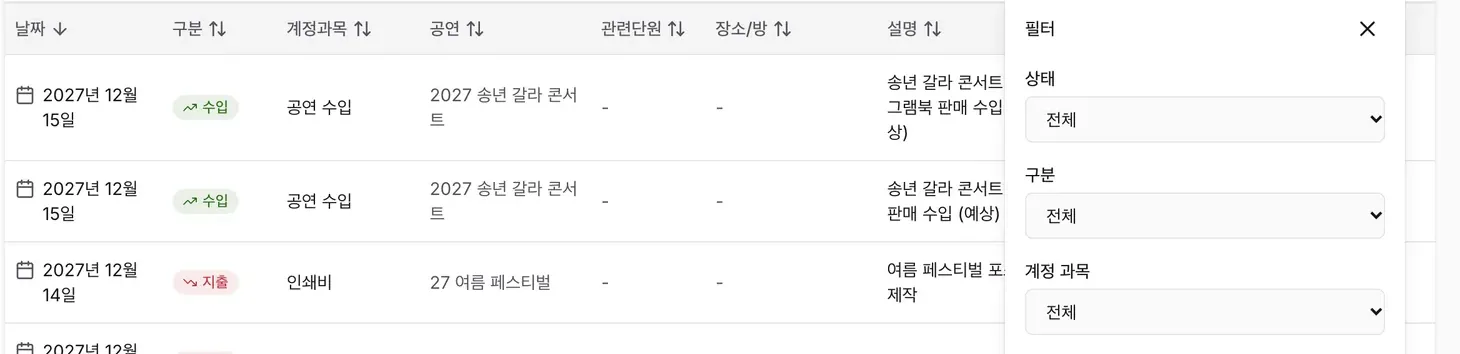
웹·앱 차이
- 웹은 고른 필터가 주소에 남는다. 주소를 보내면 같은 목록이 열린다.
- 웹은 구분을 고르면 계정 과목 선택지가 그 구분 것만 남는다. 앱은 모든 계정 과목을 보여 준다.
거래 상태 정하기
거래마다 상태가 셋 중 하나다. 상태에 따라 합계 반영이 달라진다.
| 상태 | 의미 | 합계 반영 |
|---|---|---|
| 완료 | 입금·지출이 끝난 거래 | 수입·지출·잔액 |
| 대기 | 받을 돈·줄 돈. 회비 대기 거래는 단원에게 미납으로 보인다. | ‘대기 ₩’ 줄, 분석 회계 일정 |
| 취소 | 무효 거래. 기록은 남긴다. | 반영 안 됨 |
결제일은 따로 기록되지 않는다. 대기 → 완료로 바꿔도 거래 날짜는 그대로다. 실제 입금일을 남기려면 수정 화면에서 날짜도 바꾼다.
열람 권한 확인
- 회계 메뉴는 모든 단원에게 보인다. 회계 보기 권한이 없는 단원은 본인 거래만 본다.
- 전체 거래 열람: 관리자 등급, 회계 보기 권한 직책.
- 거래 등록·수정·삭제, 회비 청구, 가져오기, 계정 과목 관리: 관리자 등급만. 회계 관리 권한을 받은 단원 등급 직책은 첨부파일 추가·삭제만 한다. 직책과 권한
- 회비 청구는 기존 장부 이전 없이 단독으로 쓴다.
정기 자동 청구, 예산, 결재·승인 단계, 앱 내 결제는 없다.