준비
계정 과목에서 회비 카테고리 스위치를 켠 수입 과목이 있어야 한다. 계정 과목
회비 일괄 청구
예: 3월 회비 3만 원을 활동 단원 전원에게 청구. 앱 기준이다.
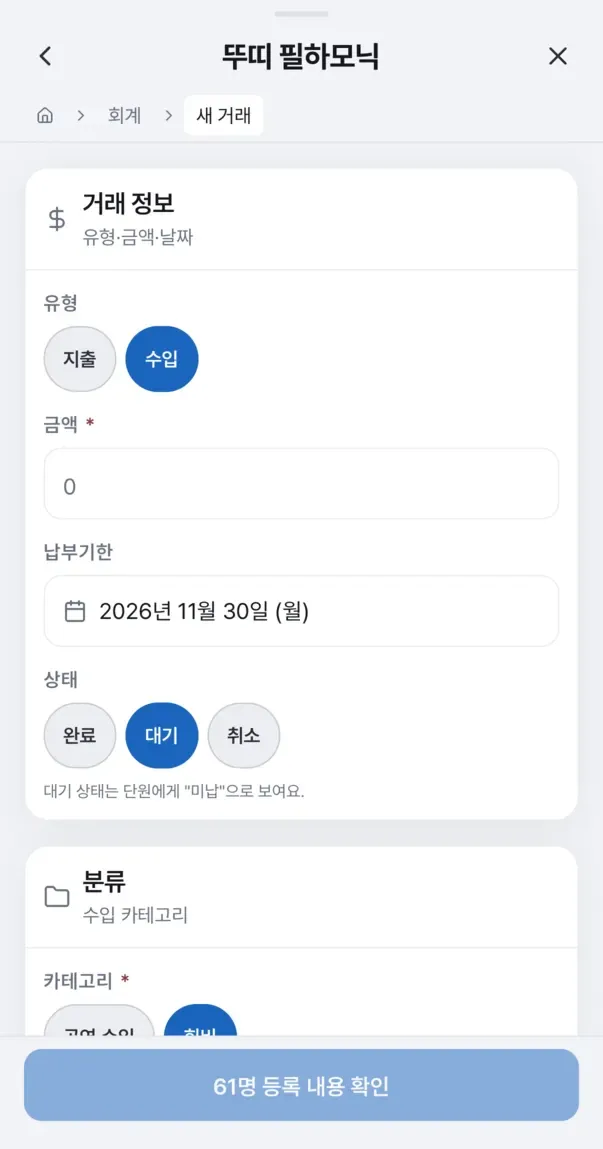
앱회비 일괄 청구 회계 → 회비 일괄 청구 버튼
여러 단원에게 각각 만들기가 켜진 새 거래 화면이 열린다(유형 수입, 상태 대기).
금액·납부기한·회비 카테고리를 확인한다
카테고리는 회비 카테고리 스위치를 켠 수입 과목이어야 단원 내 회비에 잡힌다.
대상 단원을 고른다
파트별 목록, 최대 500명. 미납자만 선택: 아직 내지 않은 회비가 있는 단원만 고른다.
N명 등록 내용 확인 → 청구 N건 만들기
미납 회비가 남은 단원이 있으면 이 단계에서 처리 방식 확인 창이 열린다. 아래 ‘이미 청구된 단원 처리’ 참조.
결과단원마다 거래가 1건씩 생긴다. 대기 회비는 단원 내 회비에 미납으로 보이고, 납부기한이 지나면 연체로 바뀐다.
잘못 만든 청구는 아래 ‘잘못 만든 청구 정리’ 참조.
웹에서 청구할 때
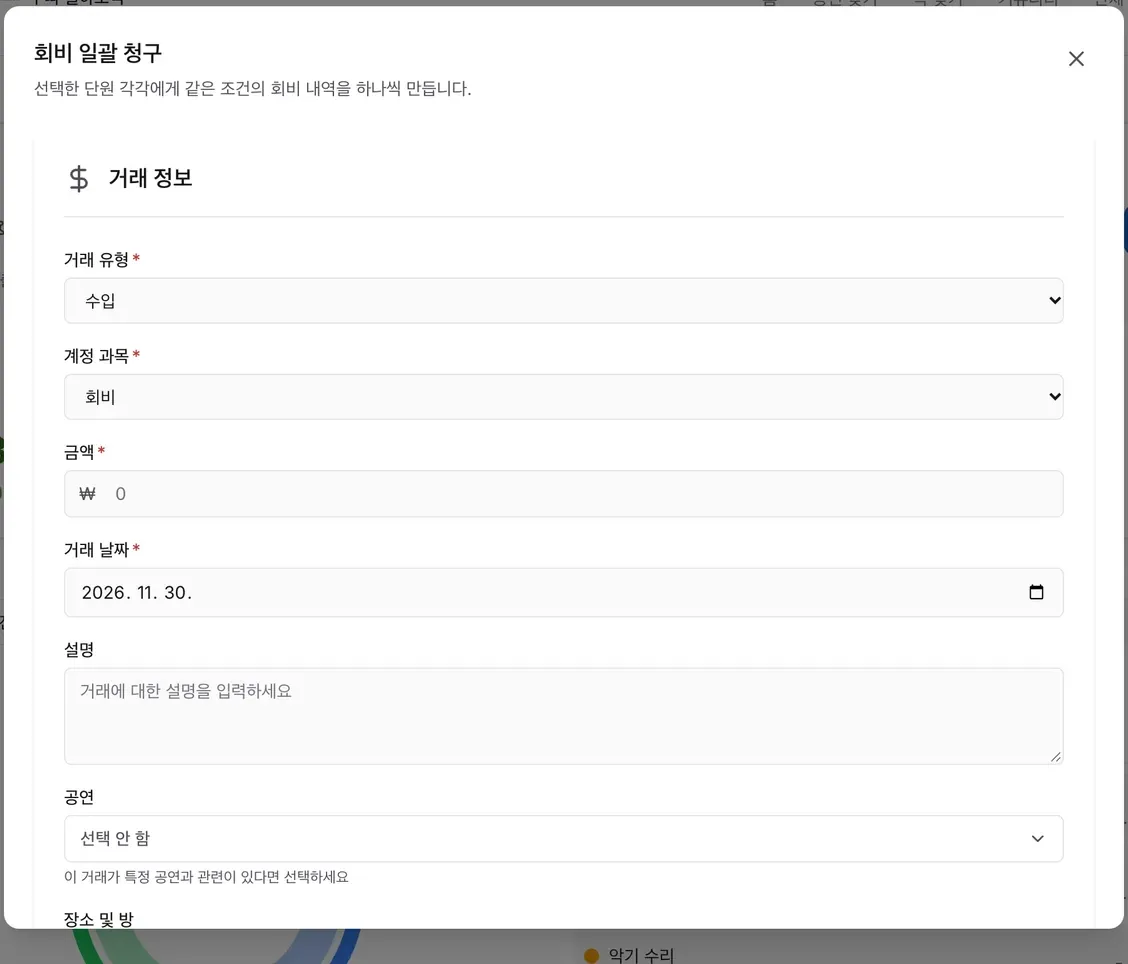
웹·앱 차이
- 웹은 거래 목록 위에 창으로 열린다. 앱은 새 거래 화면을 회비 설정으로 연다.
- 같은 날짜·같은 카테고리로 이미 등록된 단원: 앱은 항상 뺀다. 웹은 기본으로 빼고 포함하기로 넣는다.
이미 청구된 단원 처리
- 같은 날짜·같은 카테고리로 이미 등록된 단원: 자동으로 빠진다. 화면 위에 ‘N명은 제외돼요’ 안내가 나온다.
- 아직 내지 않은 회비가 남은 단원: 등록 전에 처리 방식 확인 창이 열린다.
- 미납이 2건 이상인 단원은 처리할 청구를 먼저 고른다.
- 단원마다 아래 표의 방식 중 하나를 고른다. 모든 단원에 같은 방식이면 위쪽 전체 … 버튼.
- 선택한 방식으로 등록. 취소는 입력으로 돌아가기.
| 새로 만드는 상태 | 선택지 | 결과 |
|---|---|---|
| 대기(청구) | 청구 하나 더 만들기 | 기존 미납은 그대로, 새 청구 1건 추가 |
| 기존 청구 금액 바꾸기 | 기존 청구의 금액·기한을 새 값으로 덮어쓴다. 새 건 없음. 되돌릴 수 없다 | |
| 이 단원은 건너뛰기 | 아무것도 만들지 않는다 | |
| 완료(납부 기록) | 이 청구를 납부완료로 | 기존 청구를 완료로 바꾼다. 금액은 기존 청구액, 날짜는 입력한 날짜 |
| 납부 기록만 따로 추가 | 기존 청구는 미납으로 남고, 완료 거래 1건 추가 | |
| 이 단원은 건너뛰기 | 아무것도 만들지 않는다 |
납부 완료 처리
1. 미납자 확인
- 회계 → 필터 상태 대기 + 회비 카테고리 → 적용.
- 목록 줄의 카테고리 옆 괄호에 단원 이름이 나온다. 이 목록이 미납자 명단이다.
2-A. 한 건씩 완료 (앱·웹)
- 입금된 거래 → 수정 → 상태 완료 → 저장.
2-B. 여러 건 한 번에 완료 (웹)
- 위 필터로 미납 목록을 연다.
- 목록 위 편집 → 입금된 거래를 체크한다.
- 일괄 편집 → 상태 항목 체크 → 완료 → 수정하기.
결과완료로 바꾼 회비는 단원 내 회비에서 납부로 보인다. 일괄 완료는 거래 날짜를 바꾸지 않는다.
공연 단위 납부 현황은 공연별 회계와 단원 회비.
잘못 만든 청구 정리
- 웹 회계 → 필터 상태 대기 + 회비 카테고리 + 청구 날짜.
- 편집 → 잘못 만든 거래를 체크한다.
- 기록을 남길 때: 일괄 편집 → 상태 취소. 지울 때: 일괄 삭제(되돌릴 수 없음).
단원에게 따로 알림은 가지 않는다. 앱에는 일괄 편집이 없어 한 건씩 수정·삭제한다.