준비
쓸 계정 과목 이름을 미리 맞춰 둔다. category 열 값은 계정 과목 이름이다.
장부 파일 가져오기(웹)
장부 파일 가져오기는 웹을 쓴다. 파일을 올리면 열 이름을 자동으로 맞춘다. 양식 파일을 내려받는 버튼이 있다.
웹 회계 → CSV 가져오기
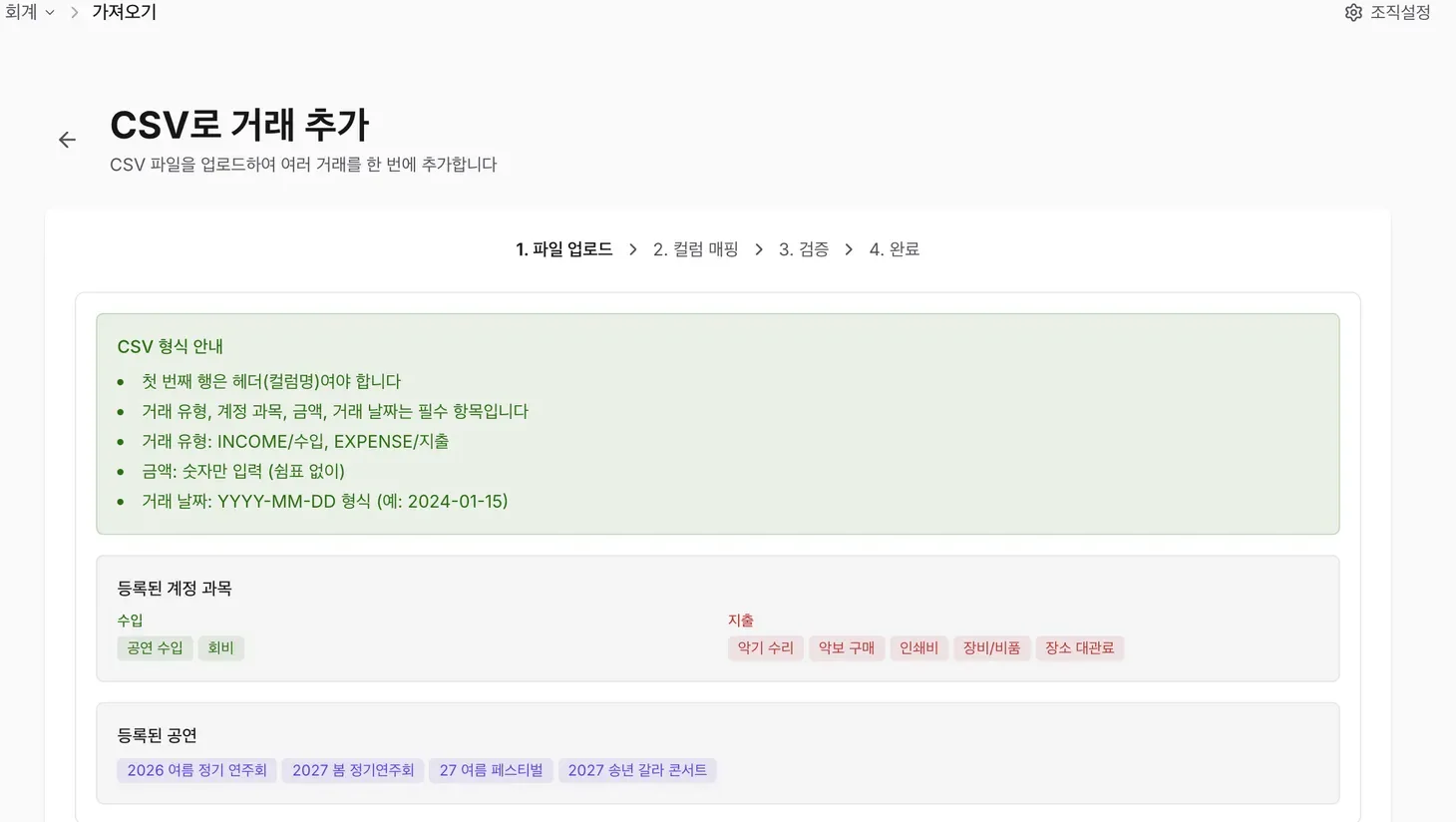
웹회계 → CSV Import CSV 파일을 올린다
필수 열: 거래 유형, 계정 과목, 금액, 거래 날짜. 선택 열: 설명, 공연, 관련 단원, 결제 방법, 상태. 상태 열이 없으면 완료로 들어간다.
웹·앱 가져오기 차이
| 항목 | 웹 | 앱 |
|---|---|---|
| 입력 | CSV 파일 업로드, 열 이름 자동 맞춤 | CSV 내용 붙여 넣기 |
| 열 | 거래 유형, 계정 과목, 금액, 거래 날짜(필수) + 설명, 공연, 관련 단원, 결제 방법, 상태 | 영문 머리글 5개(아래 표) |
| 상태 | 열로 지정. 없으면 완료 | 모두 완료 |
붙여 넣어 가져오기(앱)
- 회계 → CSV 가져오기 버튼
- 스프레드시트 내용을 붙여 넣는다. 첫 줄 머리글:
transaction_date,type,amount,category,description - 가져오기를 실행한다.
결과가져온 거래는 모두 완료 상태로 들어간다.
열별 값
| 열 | 값 |
|---|---|
| transaction_date | 거래일 (예: 2026-03-02) |
| type | INCOME(수입) 또는 EXPENSE(지출) |
| amount | 금액(숫자) |
| category | 계정 과목 이름 |
| description | 설명 |
거래 내보내기
- 회계에서 필터로 내보낼 거래를 걸러 둔다.
- CSV 내보내기 버튼을 누른다.
결과현재 필터 결과가 최대 3,000건까지 ‘거래내역-날짜.csv’로 저장된다. 엑셀에서 한글이 깨지지 않게 저장된다.
- 앱 CSV 열: 날짜, 유형, 금액, 상태, 결제방법, 카테고리, 공연, 설명.
- 웹 Excel 내보내기: 현재 페이지에 보이는 거래만 내보낸다. 관련 단원 열이 있다. 전체를 받으려면 앱 CSV 내보내기를 쓴다.