준비
반복 일정은 공연(시즌)에 연결해야 만든다. 공연이 없으면 공연 목록과 생성을 먼저 한다.
일정 하나 만들기
예: 다음 주 화요일 19시 정기 연습. 앱 기준이다. 웹은 맨 아래 ‘웹에서 만들 때’ 참조.
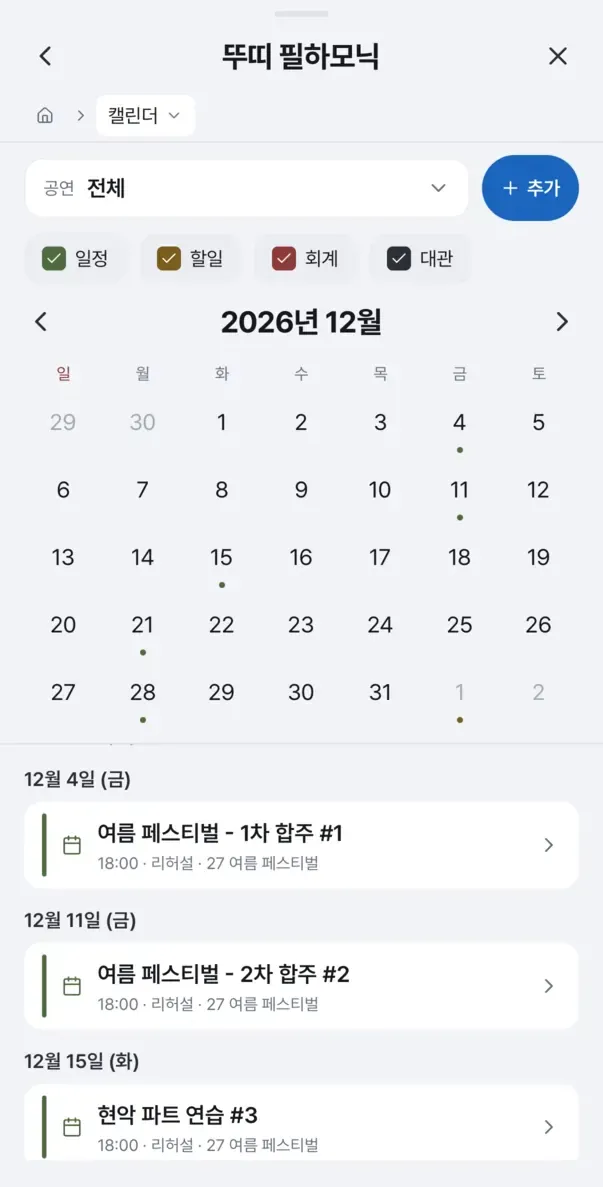
앱캘린더 대시보드 캘린더 타일 → 날짜 선택 → 추가
선택한 날짜로 새 일정 화면이 열린다. 추가는 관리자 등급에만 표시된다.
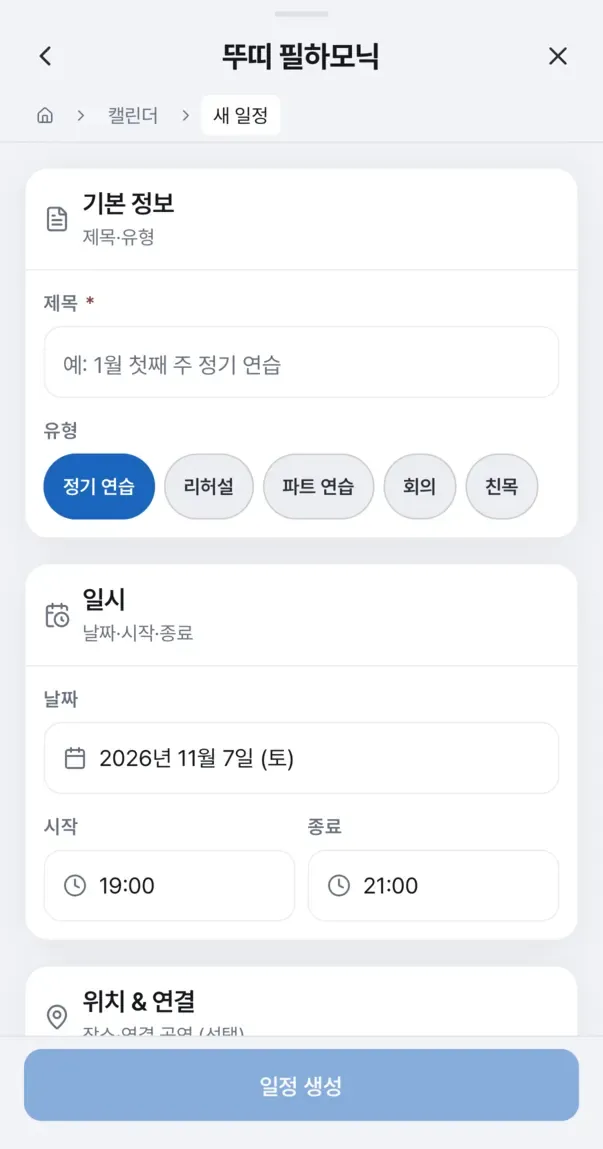
앱새 일정 — 기본 정보·일시 제목·유형·일시를 입력한다
- 제목은 필수다. 예: 1월 첫째 주 정기 연습
- 유형 기본값은 정기 연습. 시간 기본값은 19:00~21:00.
- 장소에서 등록 장소를 고르면 예약 가능한 공간은 일정 시간 예약이 같이 생성된다. 목록에 없으면 장소 직접 입력(예약 없음).
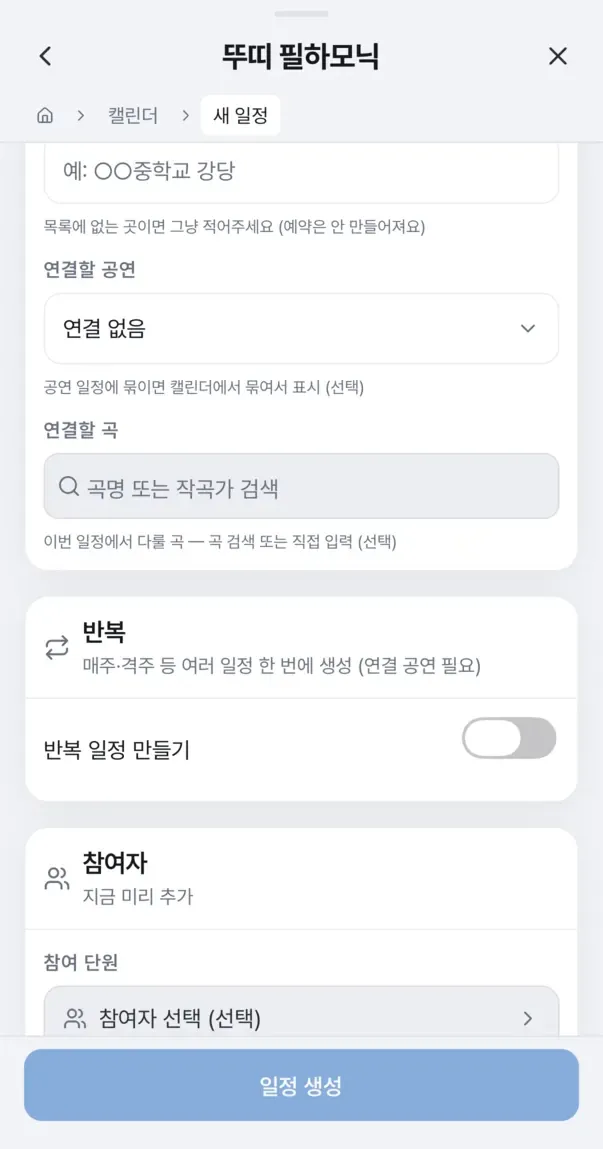
앱연결할 공연·반복·참여자 참여자 선택에서 응답받을 단원을 고른다
파트별로 묶인 목록에서 고른다. 연결할 공연을 고르면 그 공연 단원이, 비워 두면 활동 단원이 후보로 나온다.
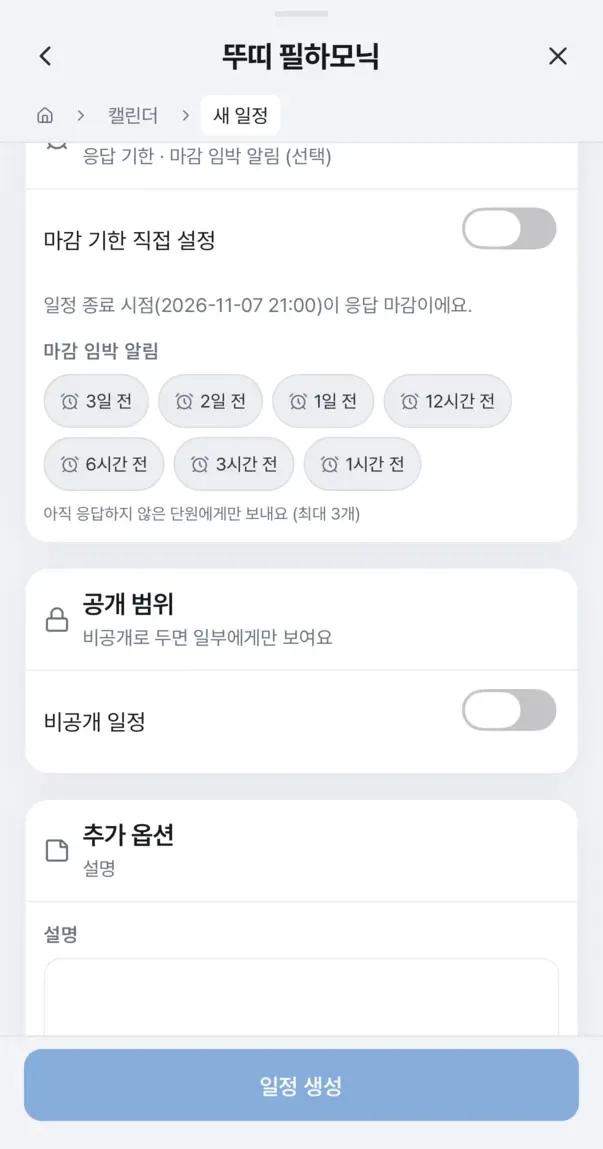
앱응답 마감·공개 범위 응답 마감과 알림을 정한다(선택)
- 건드리지 않으면 일정 종료 시각이 응답 마감이다. 다른 시각으로 하려면 마감 기한 직접 설정.
- 마감 임박 알림: 미응답 단원에게만 간다. 최대 3개.
일정 생성 → 푸시 보내고 진행
푸시 보내고 진행은 참여자에게 일정 초대 알림을 보낸다. 푸시 없이 진행은 앱 알림함에만 기록한다. 취소는 생성하지 않고 돌아간다.
결과캘린더 해당 날짜에 일정이 표시되고, 참여자는 앱에서 참석·미정·불참을 응답한다. 응답 확인은 참석 응답과 출석 체크.
새 일정 화면 항목 전체
| 항목 | 설명 |
|---|---|
| 제목 (필수) | 예: 1월 첫째 주 정기 연습 |
| 유형 | 정기 연습(기본), 리허설, 파트 연습, 회의, 친목. 공연 유형은 연결할 공연을 고른 경우에만 표시된다. |
| 날짜, 시작, 종료 | 기본 19:00~21:00 |
| 장소 | 등록 장소 선택. 예약 가능한 공간이면 일정 시간 예약이 같이 생성된다. 일정 장소와 예약 |
| 장소 직접 입력 | 목록에 없는 장소. 예약은 생성되지 않는다. |
| 연결할 공연 | 공연 일정으로 묶는다. 기본 ‘연결 없음’. |
| 연주곡 / 연결할 곡 | 공연 연결 시 공연 곡 중에서 고르고 끌어서 순서를 바꾼다. 미연결 시 곡 검색 또는 직접 입력(최대 30곡). |
| 반복 일정 만들기 | 아래 ‘매주 반복되는 합주 일정 만들기’ 참조 |
| 참여자 선택 | 파트별로 묶인 목록에서 선택. 공연 연결 시 공연 단원, 미연결 시 활동 단원이 후보다. |
| 푸시 알림 보내기 | 켜면 시작 60분 전 참석자에게 푸시. 기본 꺼짐. |
| 마감 기한 직접 설정 | 끄면 일정 종료 시각이 마감. 마감 후 단원은 응답·출결을 남길 수 없다(운영진만 가능). 종료 시각보다 늦게 둘 수 없다. |
| 마감 임박 알림 | 3일 전, 2일 전, 1일 전, 12시간 전, 6시간 전, 3시간 전, 1시간 전 중 최대 3개. 미응답 단원에게만 발송. |
| 비공개 일정 | 일정 관리 권한 직책과 이 일정 초대자에게만 표시. |
| 설명 | 준비물, 집합 시간 등 |
매주 반복되는 합주 일정 만들기
새 일정 화면에서 이어서 한다.
연결할 공연을 고른다
공연을 고르지 않으면 반복을 켤 수 없다.
반복 일정 만들기를 켠다
요일·간격·종료일을 정한다
요일은 여러 개 고른다. 간격은 매주, 격주, 3주마다, 4주마다. 마지막으로 반복 종료일.
반복 일정 생성 · 예약 제외를 누른다
결과종료일까지 일정이 한 번에 생성된다(최대 100개).
- 장소는 각 일정에 기록되지만 공간 예약은 생성되지 않는다. 예약은 일정별로 한다.
- 응답 마감은 각 일정의 종료 시각이 된다. 마감 임박 알림 설정은 그대로 적용된다.
일정 수정·삭제
- 캘린더에서 일정을 누른다 → 상세 보기
- 수정: 연필 아이콘(일정 수정). 생성 항목에 상태(초안, 예정, 완료, 취소)가 더해진다. 반복 설정과 참여자 선택은 없다.
- 삭제: 휴지통 아이콘(일정 삭제) → 확인.
캘린더 보는 법
- 월 달력과 날짜별 목록(앞뒤 6개월). 점 색으로 종류를 구분한다.
- 종류 칩 일정, 할일, 회계, 대관: 끄면 해당 종류가 숨는다. 대관은 본인이 알림을 켠 공연장의 접수 시작·마감일이다. 대관 공고와 대관 일정
- 공연 선택: 한 공연의 항목만 표시한다.
- 항목을 누르면 미리보기 창 → 상세 보기. 회계 항목은 회계에서 보기로 그 날짜 거래 목록이 열린다.
- 공연 하나의 일정만 보려면 공연 상세 일정 탭 → 관리(예정·지난·전체 탭).
웹에서 만들 때
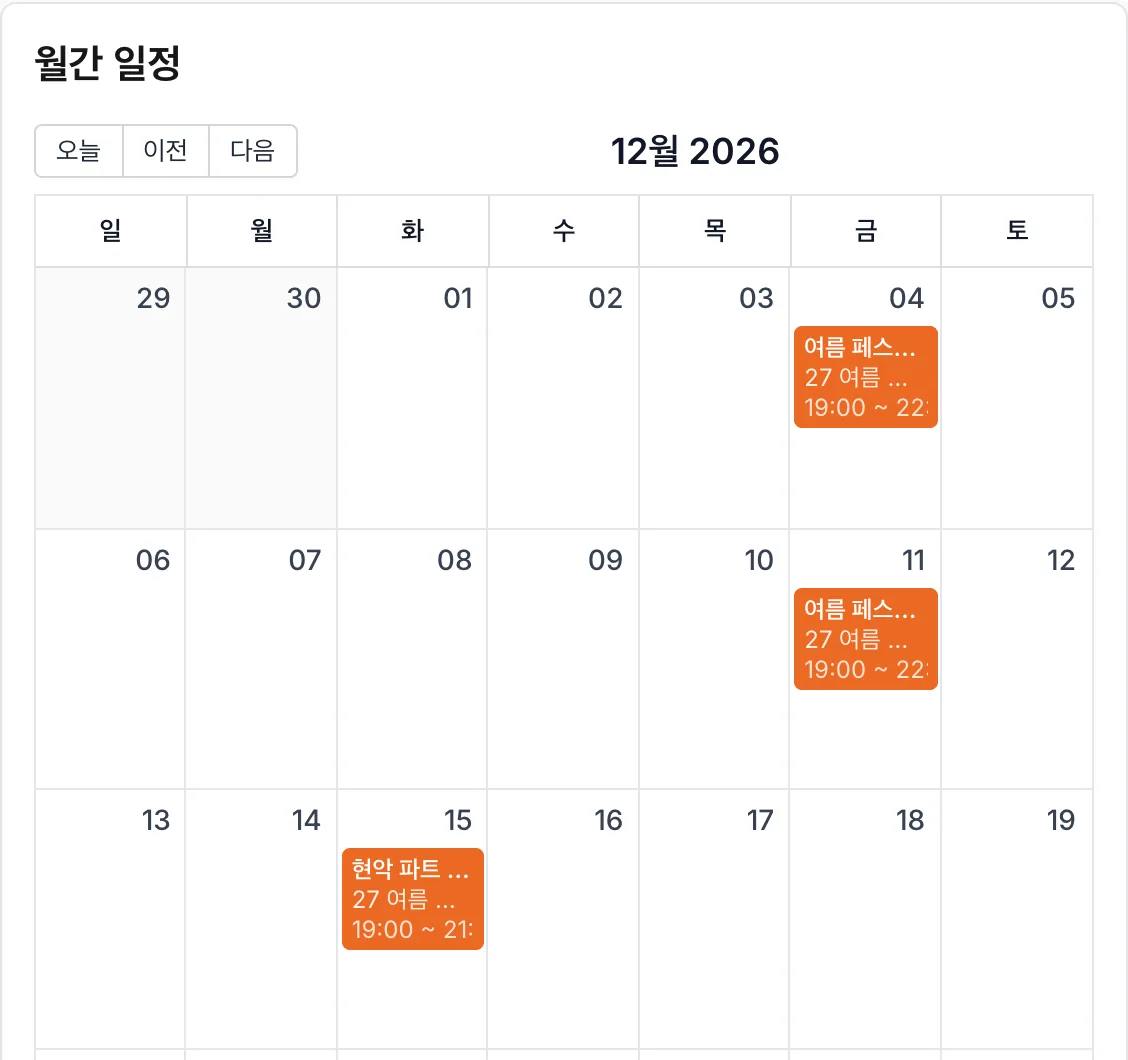
- 웹 캘린더는 대시보드의 월간 일정 달력이다.
- 일정은 공연 상세 일정 탭 → 일정 추가로 만든다. 공연 연결이 필수다.
- 참석 파트 선택: 연주곡 편성에 맞는 파트가 자동 선택되고 그 파트 단원이 초대된다.
- 반복 간격을 ‘N주마다’로 직접 입력하고 생성될 날짜를 미리 본다.