준비
공연 파트가 있어야 단원을 파트에 배정한다. 연주곡 구성 → 공연 파트 만들기
공연에 단원 넣기
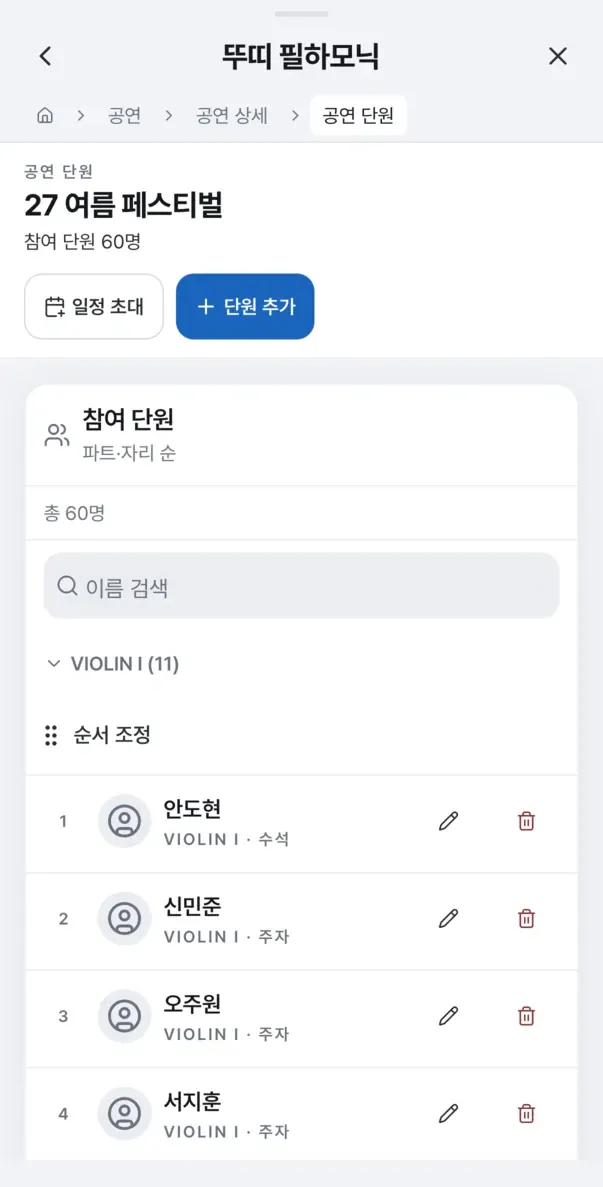
앱연주자 관리(공연 단원) 공연 상세 단원 탭 → 연주자 관리
상단 버튼: 일정 초대, 단원 추가.
단원 추가를 누른다
아직 공연에 배정되지 않은 단원이 파트·악기별로 나온다(최근 참여 공연 표시).
파트 (선택)를 고른다
기본 ‘미배치’. 단원의 상설 파트는 자동으로 배정되지 않는다(목록 묶음에만 쓴다).
그 파트 단원 여러 명 선택 → N명 추가 → 푸시 확인
파트마다 3~4단계를 반복한다.
일정에도 추가 창에서 승인한다
이 공연의 예정 일정 전체에 참여자로 들어간다. 이미 참가 중인 단원은 제외된다.
공연 파트가 없으면 미배치로만 추가된다. 파트 만들기로 먼저 만든다.
웹·앱 차이
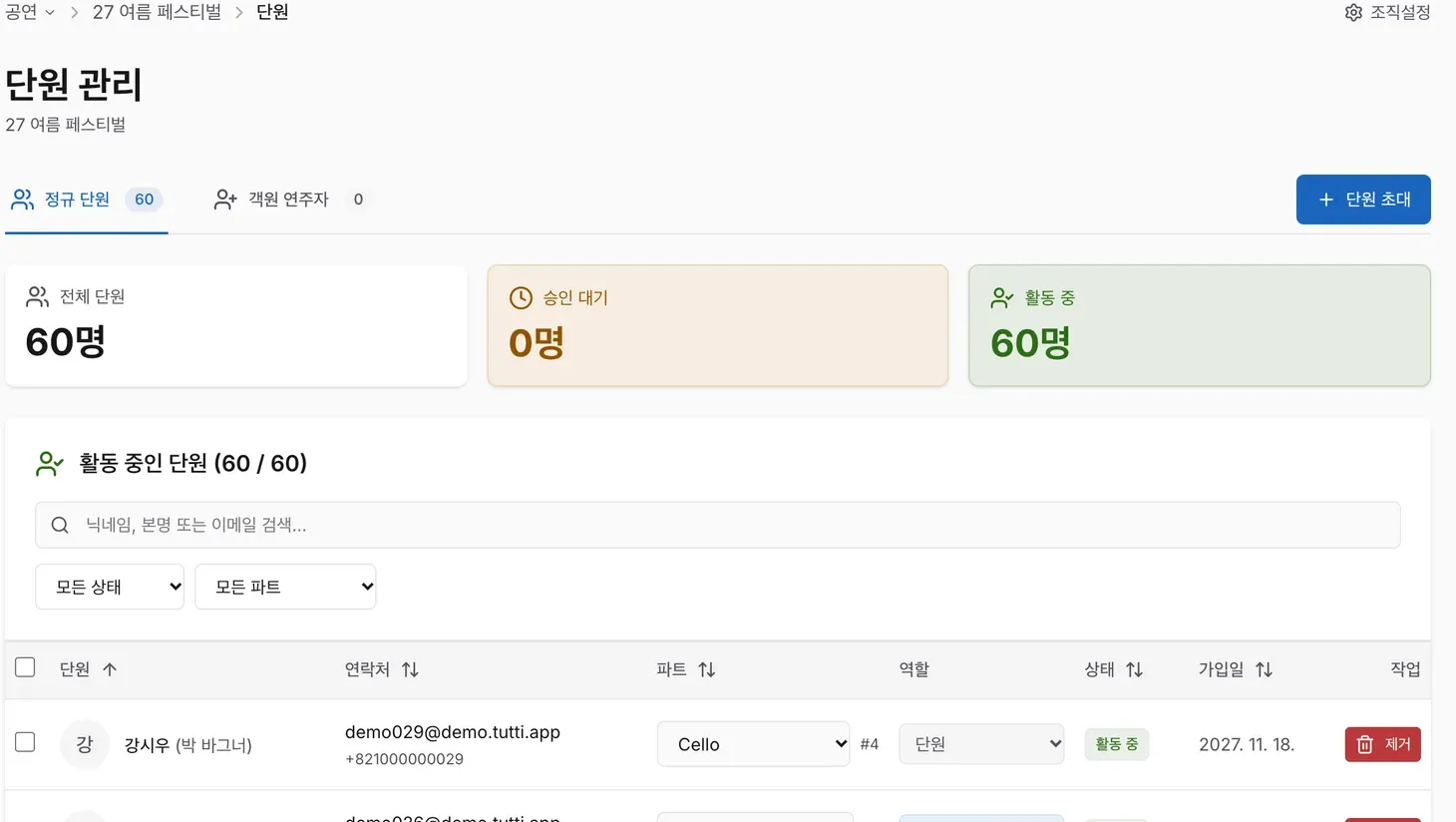
웹·앱 차이
- 공연 참여 신청 승인·거절은 웹 단원 관리에서 한다.
- 웹은 이 공연의 모집 공고로 가는 링크를 위에 둔다.
- 웹은 참여 기록이 인증된 사람을 보여 주고 정단원으로 올리는 영역이 있다. 앱에는 없다.
공연 단원을 예정 일정에 초대
공연에 이미 있는 단원을 예정 일정에 일괄로 넣을 때 쓴다.
- 일정 초대
- 단원 선택. 파트 머리를 누르면 파트 전체, 전체 선택.
- 일정에 초대
파트·역할 변경, 명단에서 제외
- 단원 줄 연필 → 편집 창.
- 파트, 역할을 고른다 → 변경 저장. 정원을 넘는 배정도 저장된다.
- 제외: 휴지통 또는 이 공연에서 제외. 공연 명단에서만 뺀다. 단체 단원 정보는 남는다.
- 목록은 파트·자리 순. 파트 이름을 눌러 접는다. 파트 없는 단원은 ‘미배치’.
- 이름 검색, 상태 칩(활동 중, 보조 단원, 승인 대기).
공연 역할과 의자 순서 정하기
공연 역할은 공연마다 정한다. 단체 직책과 별개다. 직책과 권한
- 역할: 단원 줄 연필 → 편집 → 역할.
- 의자 순서: 파트마다 순서 조정 → 끌어서 바꾼다. 필터를 켠 상태에서는 쓸 수 없다.
- 의자 순서는 파트 안의 정렬 순서다. 무대 배치도에서 이 순서대로 자리가 채워진다. 합창단은 줄 위치 순서로 쓴다.
- 웹 역할 선택지는 단체 장르를 따른다. 합창 단체에는 악장·수석·부수석이 없고 반주자가 있다. 지휘자·반주자 역할은 웹에서 지정한다.
역할별 쓰임
| 역할(앱 라벨) | 쓰임 |
|---|---|
| 주자 | 기본값 |
| 파트장, 수석, 악장 | 파트 대표. 악보 필기의 ‘파트’ 레이어를 쓴다. 합창단은 성부 대표를 파트장으로 둔다. 수석·부수석·악장은 쓰지 않아도 된다 |
| 부수석, 대타, 수습 | 명단 표시용. 대타는 웹 라벨 ‘보조 단원’ |
공연 파트 직접 편집
구성 화면 파트 직접 편집 또는 곡 탭 파트 현황 → 관리.
- + 추가 → 새 파트 추가(이름, 정원 선택) 또는 단체 파트 가져오기(상설 파트를 하나씩 또는 전체 추가). 가져오기는 이름·악기 연결·정원만 복사하고 단원은 넣지 않는다. 같은 이름 파트는 건너뛴다.
- 순서 조정: 파트 표시 순서.
- 파트 줄 연필 → 파트 편집: 이름, 정원, 악기 연결, 참여 곡, 의자 순서(현재 순서, 이름 순, 경력 순, 출석률 순 프리셋 + 끌어서 조정).
- 휴지통: 파트 삭제.
상설 파트 정의는 상설 파트 참조.
출석·회계 집계 보기
공연 상세 단원 탭에 있다.
- 전체 출석률: 공연 일정 전체 기준.
- 단원별 출석 · 회계: 이름 검색, 정렬(의자순, 이름, 출석률, 납부금액, 대기금액). 줄을 펼치면 일정별 출결.
- 안전교육 수료증: 제출·확인 필요 인원. 누르면 유효, 만료 임박, 만료, 미제출을 파트별로 본다(앱은 읽기 전용).