곡 상세 열기
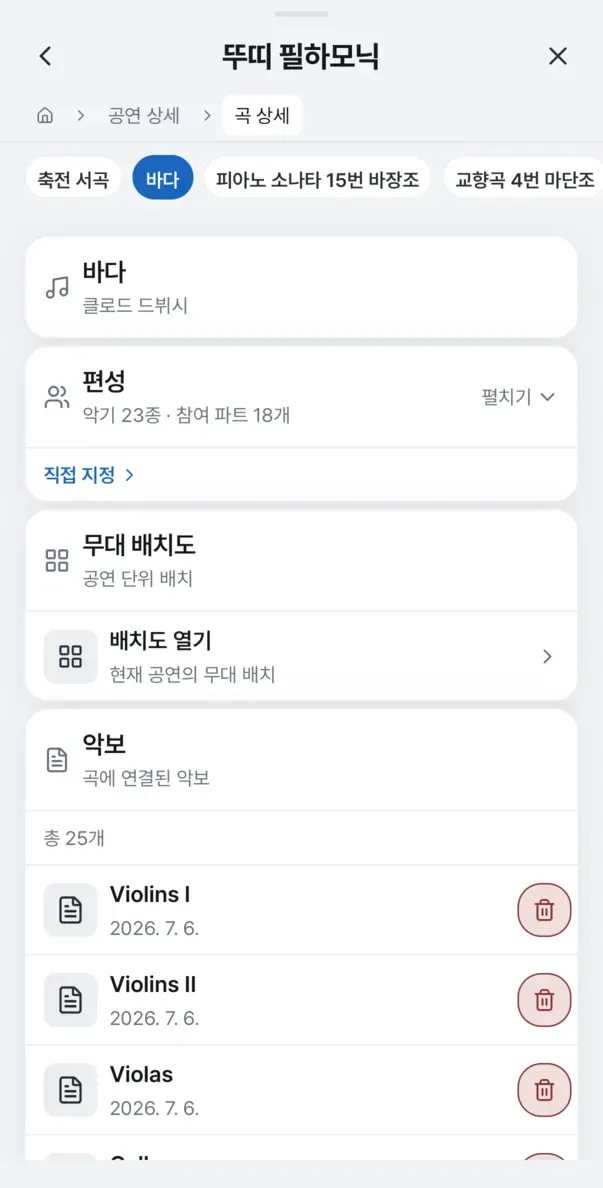
앱곡 상세 — 편성, 무대 배치도, 악보 목록 공연 상세 곡 탭 → 곡 선택
위쪽 곡 칩으로 다른 곡으로 넘어간다. 단원도 같은 화면을 쓴다.
- 편성: 원 편성과 참여 파트. 관리자는 직접 지정.
- 참고 영상(있을 때만)
- 무대 배치도: 아래 ‘무대 배치도 만들기’ 참조.
- 악보: 기본은 본인 파트 + 공통 악보만 보인다. 전체 보기로 모든 파트.
악보 올리기
- 곡 상세 → 악보 업로드 → PDF, JPG, PNG 여러 개 선택.
- 파일 이름으로 파트를 추정한다(가장 긴 파트 이름 일치). 맞지 않으면 칩으로 고친다. 일치가 없으면 공통(전 파트 공유).
- N개 업로드
- IMSLP 제공 악보: 공개 악보를 업로드 없이 추가. 파트를 고르고 선택한 N개 추가.
- 휴지통: 악보 삭제.
악보 보기와 필기
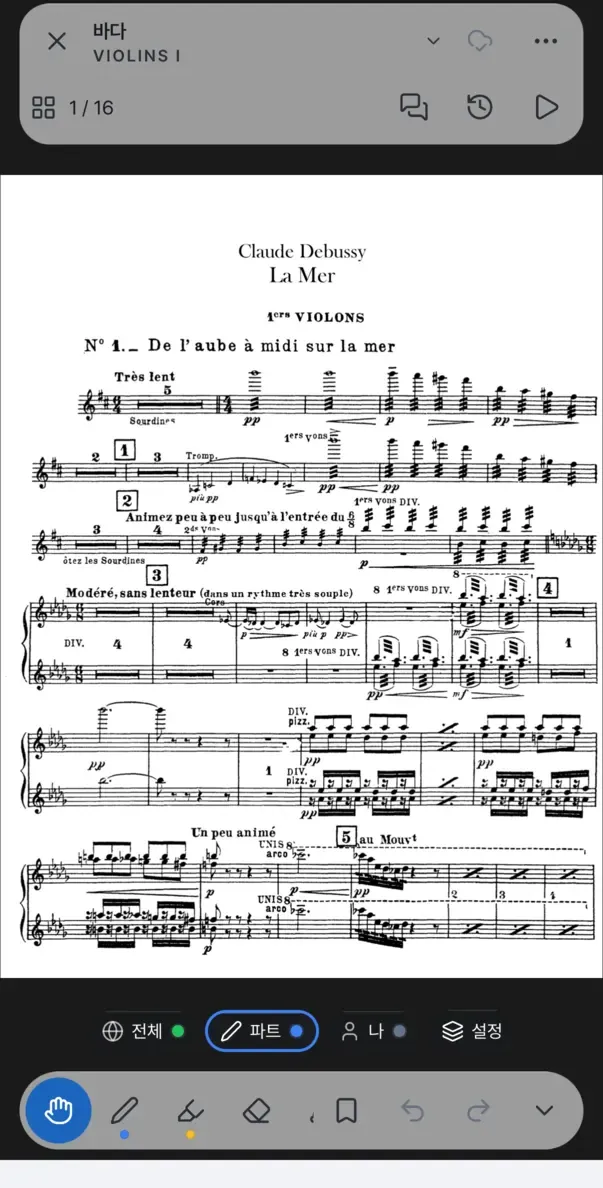
앱악보 보기 — 레이어 선택(전체·파트·나)과 필기 도구 악보를 누른다
보기 화면이 열린다.
화면을 한 번 누른다
위쪽 메뉴와 아래쪽 필기 도구가 나온다.
레이어를 고르고 필기한다
필기 레이어는 세 가지다(아래 전체, 파트, 나). 레이어마다 쓰는 사람과 보는 사람이 다르다.
| 레이어 | 쓰는 사람 | 보는 사람 |
|---|---|---|
| 전체 | 악보 관리 권한자 | 모든 단원 |
| 파트 | 공연 역할이 파트장·수석·악장·지휘자인 단원, 관리자 등급(본인 레이어가 파트 레이어가 된다) | 파트 단원 |
| 나 | 본인 | 본인 |
- 그 외 도구: 되돌리기·다시, 이 페이지만·모든 페이지 지우기, 페이지 이동, PDF 내보내기, 빈 페이지 삽입, 내 보관 저장·불러오기.
- 단원 열람 위치: 악보집(단체 홈 다음 합주, 일정 상세 공연 악보 전체 보기). 모두 저장으로 기기에 내려받는다.
무대 배치도 만들기
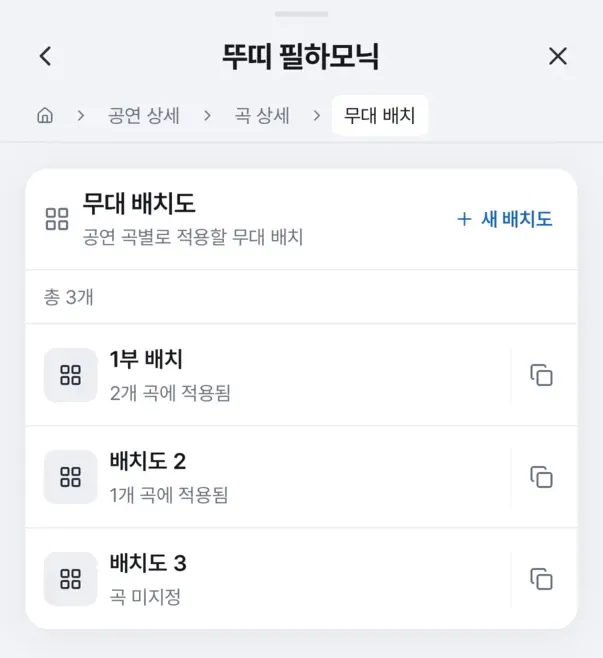
앱곡 상세 → 배치도 열기 — 배치도 목록 곡 상세 무대 배치도 → 배치도 열기
배치도 목록이 열린다. 줄마다 적용된 곡 수 또는 곡 미지정이 표시된다. 단원에게는 배치도가 있을 때만 보인다.
새 배치도를 누른다
빈 무대, 이름 ‘배치도 N’. 처음에 다른 배치도에서 복사 또는 빈 상태로 시작을 고른다. 곡별로 조금 다른 배치는 기존 배치도를 복제한다.
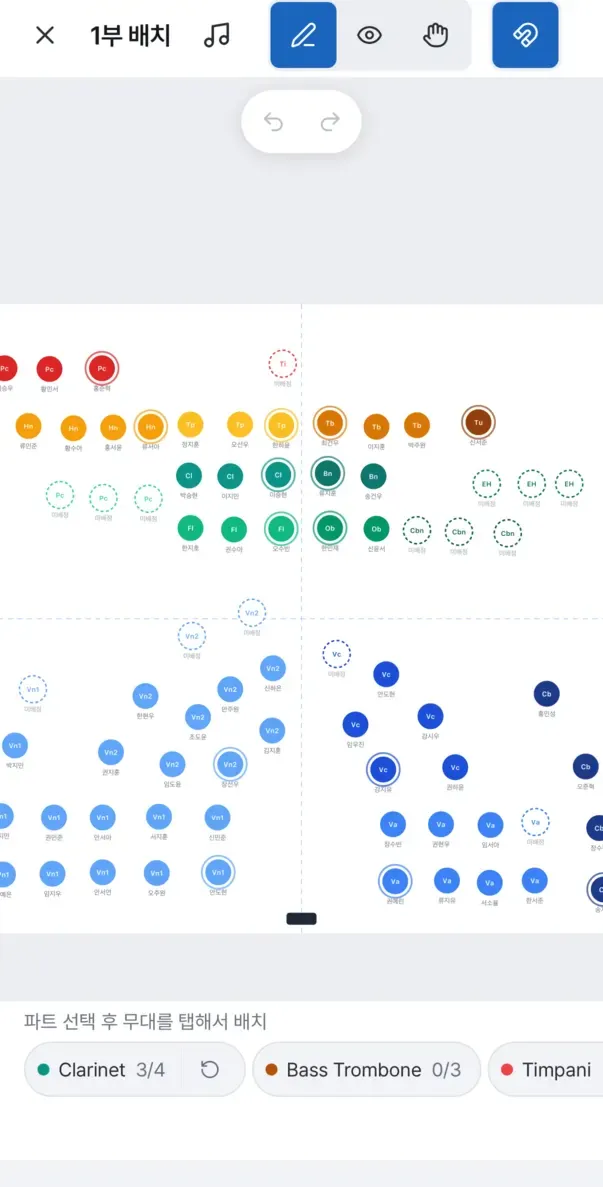
앱배치도 편집 — 위쪽 모드(배치·보기·선택), 아래쪽 파트 팔레트 배치 모드에서 파트를 고르고 무대를 누른다
위쪽 모드 버튼은 아이콘만 있다. 연필이 배치, 눈이 보기, 손이 선택이다. 자석 아이콘은 스냅 켜기·끄기.
역할·의자 순서대로 다음 단원이 놓인다. 팔레트에는 공연 파트 전체가 나온다(곡별 참여 파트로 걸러지지 않는다). 파트가 배정된 객원도 포함된다.
선택 모드로 자리를 다듬는다
영역을 잡아 여러 명을 한 번에 옮긴다. 도구: 이름 변경, 적용할 곡 지정, 스냅, 줄 맞춤, 빈 좌석 자동 채우기, 공유(이미지).
저장
- 참여 파트가 다른 곡(예: 여성 합창곡)은 배치도를 복제해 필요 없는 파트를 비우고 그 곡에만 적용한다.
- 편집은 관리자 등급만 한다. 가로 화면을 지원한다.
- 배치도 삭제는 앱에 없다. 웹 공연 상세 관리 탭 → 무대 배치도 → 삭제.