- 기존 단원 명단(이름, 전화번호 또는 이메일)과 단원 단톡방.
- 같은 단체가 이미 있는지 검색한다. 공연 기록으로 단체 페이지가 먼저 만들어져 있는 경우가 있다.
카페·단톡방·스프레드시트로 운영하던 단체를 뚜띠로 옮기는 순서다. 파트와 직책을 먼저 만들고 단원을 초대하면, 가입 직후 파트·직책을 한 번에 정리한다.
1. 단체 만들기
홈 탭 → 내 조직 목록 끝 → 새 단체 만들기
가입한 단체가 없으면 커뮤니티 탭 → 단체 찾기 → 목록 맨 아래 새 단체 만들기.
조직 이름·조직 영문 id 입력 → 만들기
영문 id는 단체 페이지 주소다. 영문 소문자·숫자·하이픈만 쓴다.
초기 설정에서 기본 정보를 확인하고 설정 완료
매주 합주를 반복 일정으로 운영하면 첫 공연·시즌 (선택)에 시즌 이름(예: 2026 시즌)을 넣는다. 반복 일정은 공연에 연결해야 만든다.
결과단원 초대 링크 화면이 열린다. 링크는 4단계에서 보낸다. 자세히: 단체 생성
2. 상설 파트 만들기
앱에서만 한다.
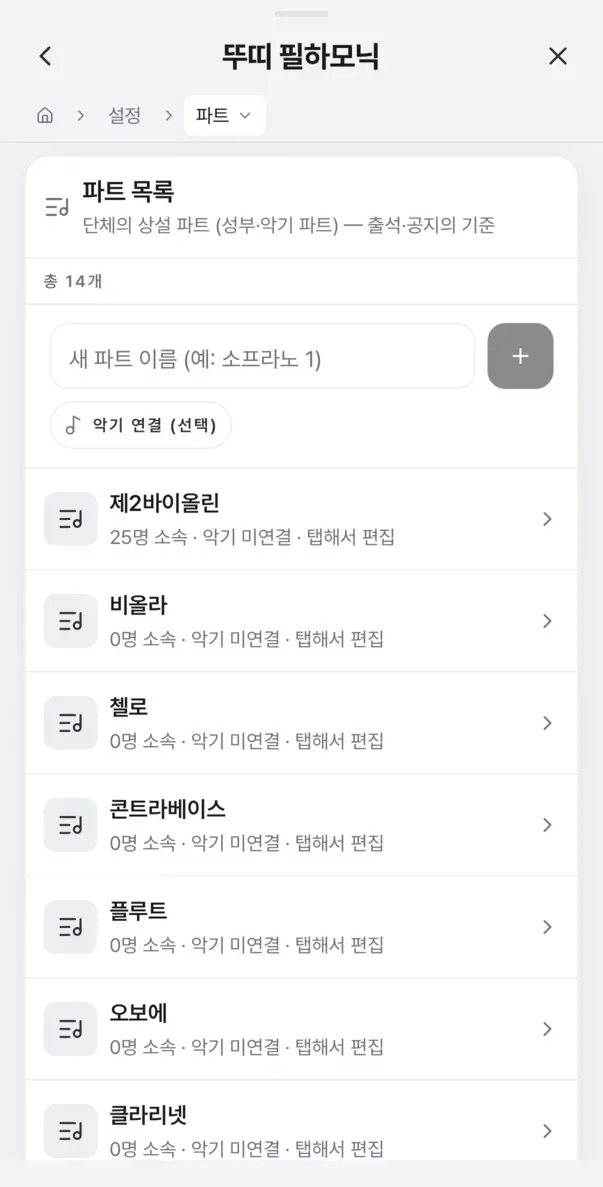
앱조직 설정 → 파트 조직 설정 → 파트
프리셋으로 시작을 누르고 단체 유형을 고른다
혼성 합창, 여성·남성 합창, 오케스트라(표준), 윈드 앙상블. 프리셋에 없는 파트는 새 파트 이름으로 추가한다.
결과파트 목록이 생긴다. 자세히: 상설 파트
3. 운영진 직책 정하기
운영진이 2명 이상일 때 한다. 혼자 운영하면 건너뛴다.
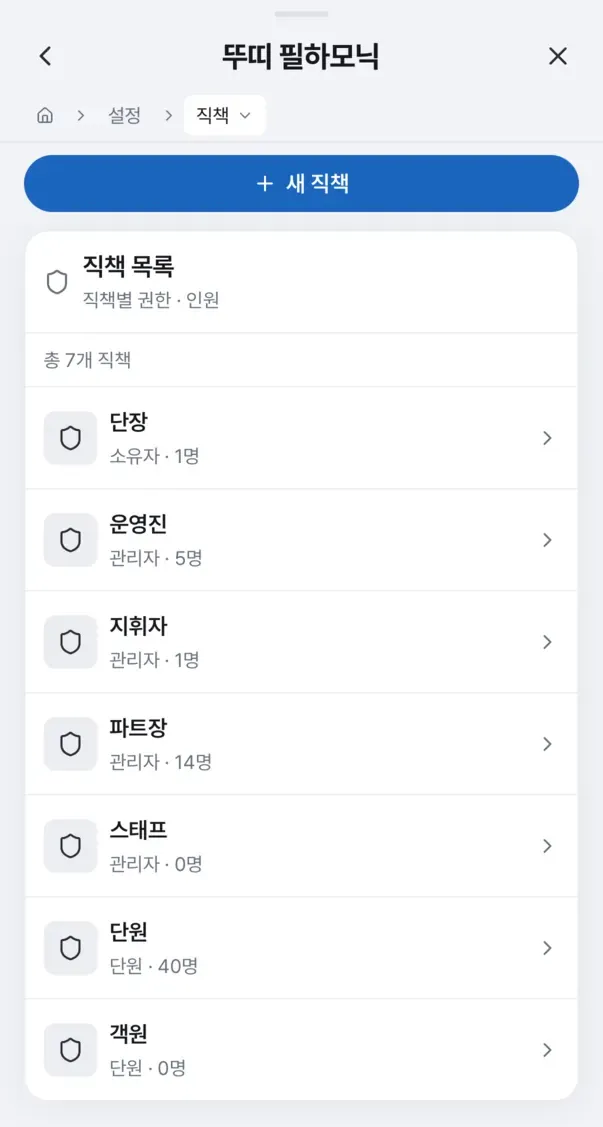
앱직책 목록 조직 설정 → 직책 / 권한 → 새 직책
직책 이름과 권한 등급을 정하고 생성한다
권장: 총무(장부 작성)와 일정·공연 담당은 관리자 등급. 악보 담당, 모집·홍보 담당은 단원 등급.
단원 등급이면 다시 열어 이 직책이 할 수 있는 일을 켜고 저장
결과직책이 생긴다. 사람에게 주는 것은 5단계에서 한다. 자세히: 직책과 권한
4. 기존 단원 초대
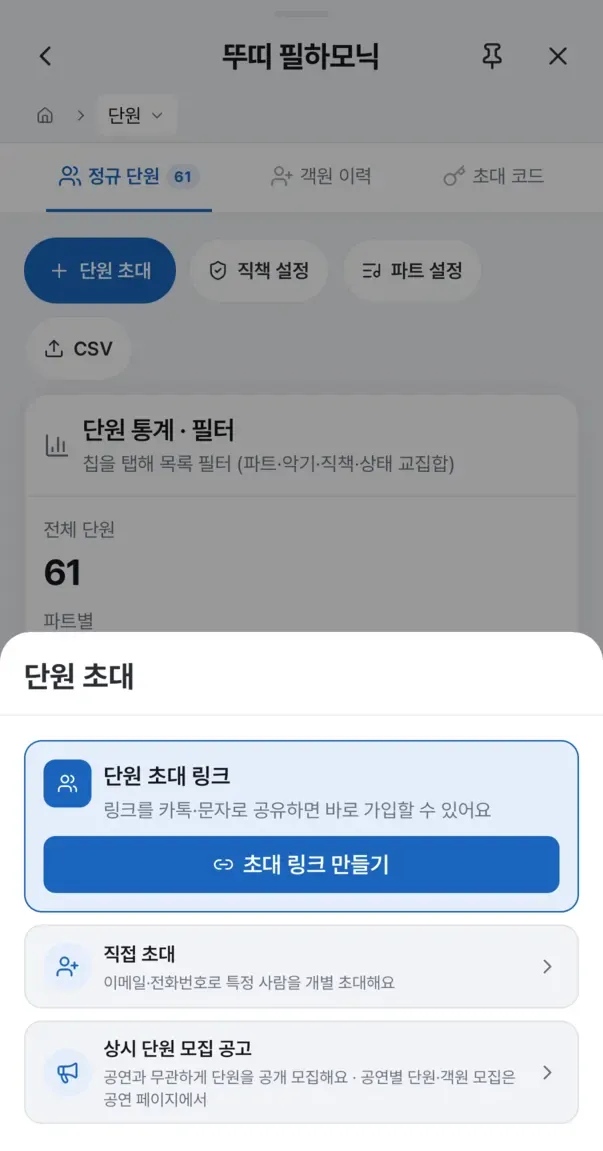
앱단원 → 단원 초대 단원 → 단원 초대 → 초대 링크 만들기
링크를 단원 단톡방에 보낸다
링크로 들어온 단원은 참여하기를 누르면 바로 가입된다. 가입 전에 운영진이 확인하려면 승인제 링크를 쓴다. 단원 초대
단톡방에 없는 단원은 단원 → CSV로 명단을 등록한다(선택)
스프레드시트 범위를 명단 붙여넣기에 붙여 넣고 형식 분석 → N명 import. 미가입자는 사전 등록되고, 같은 번호·이메일로 가입하면 연결된다. 가입 신청과 명단 등록
결과가입한 단원이 단원 → 정규 단원 탭에 나온다.
5. 가입한 단원 정리
파트별로 단원을 넣는다
조직 설정 → 파트 → 파트 줄 → 소속 단원에서 단원 선택 → 저장 (추가 a · 해제 b). 파트마다 반복한다.
운영진에게 직책을 준다
단원 상세 → 직책 변경 → 직책 선택 → 확인. 단원 목록과 상세
결과단원이 파트·직책과 함께 정리된다. 다음 순서: 정기 연습 운영