매월 회비를 걷고 지출을 기록해 월말에 결산하는 순서다. 1단계는 처음 한 번만 하고, 2~5단계를 매월 반복한다.
1. 회비 과목 준비
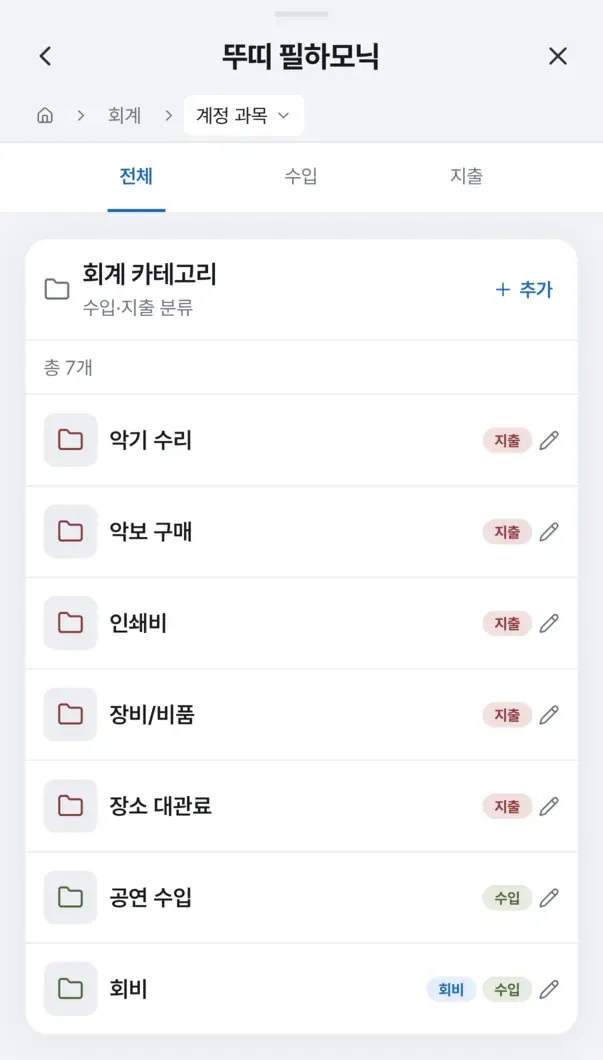
앱계정 과목 회계 → 계정 과목 버튼 → 수입 탭
회비 표시가 붙은 과목이 있으면 2단계로 간다.
+ 추가 → 이름(예: 회비), 유형 수입
회비 카테고리를 켠다
켜야 이 과목 거래가 단원 내 회비에 잡힌다.
결과회비 과목이 생긴다. 자세히: 계정 과목
2. 회비 청구
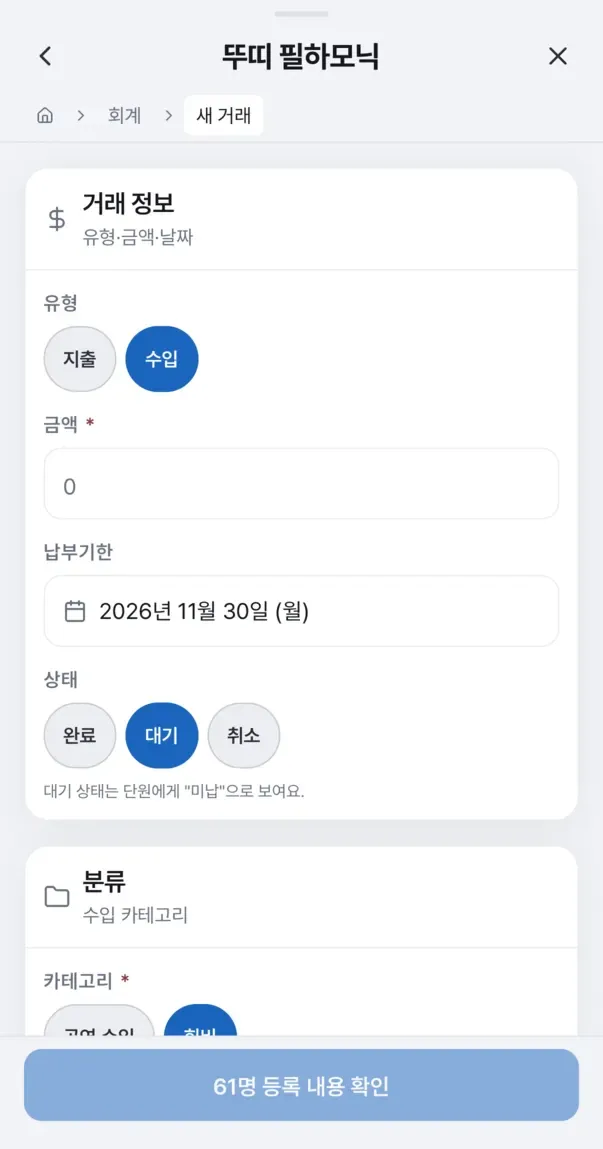
앱회비 일괄 청구 회계 → 회비 일괄 청구 버튼
금액·납부기한·회비 과목을 확인한다
예: 3월 회비 3만 원, 기한 3월 10일.
대상 단원을 고른다
미납자만 선택은 지난 회비가 남은 단원만 고른다.
N명 등록 내용 확인 → 청구 N건 만들기
지난 회비가 남은 단원이 있으면 처리 방식 확인 창에서 단원마다 처리 방식을 고른다.
단원 단톡방에 금액·기한·계좌를 알린다
회비 청구 푸시 알림은 없고, 앱에 납부 계좌가 표시되지 않는다.
결과단원마다 대기 거래가 1건씩 생기고, 단원 내 회비에 미납으로 보인다. 자세히: 회비 청구와 납부 처리
3. 납부 확인
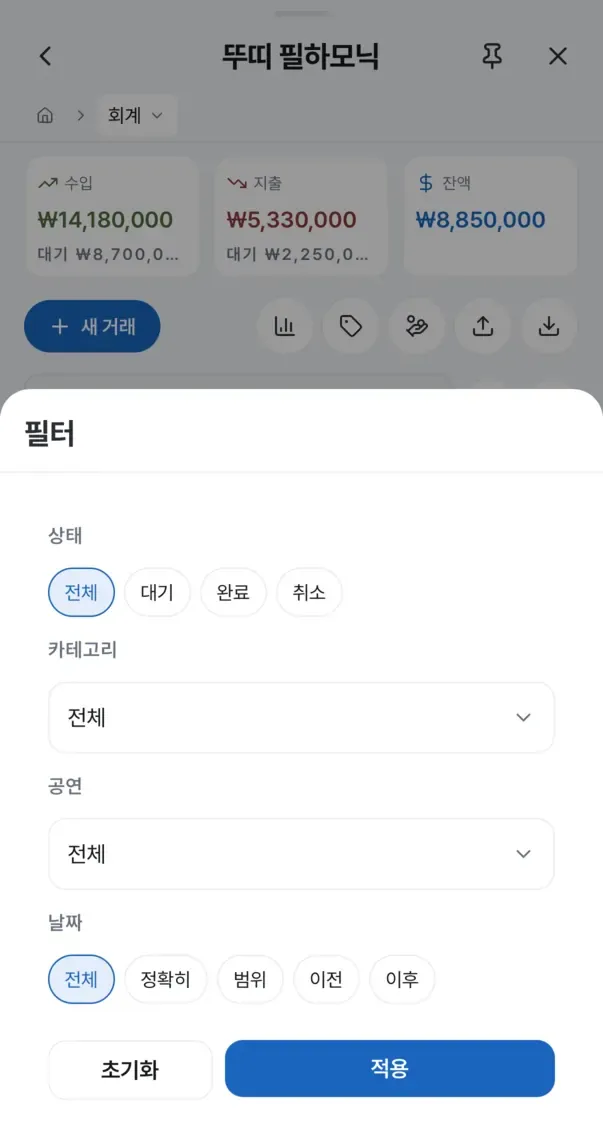
앱회계 → 필터 회계 → 필터 상태 대기 + 회비 과목 → 적용
카테고리 옆 괄호에 단원 이름이 나온다. 이 목록이 미납자 명단이다.
입금된 거래 → 수정 → 상태 완료 → 저장
여러 건은 웹에서 편집 → 거래 체크 → 일괄 편집 → 상태 완료 → 수정하기.
결과완료한 회비는 단원 내 회비에 납부로 보인다. 남은 줄이 미납자다.
4. 지출 기록
예: 연습실 대관료, 악보 구매. 쓸 때마다 기록한다.
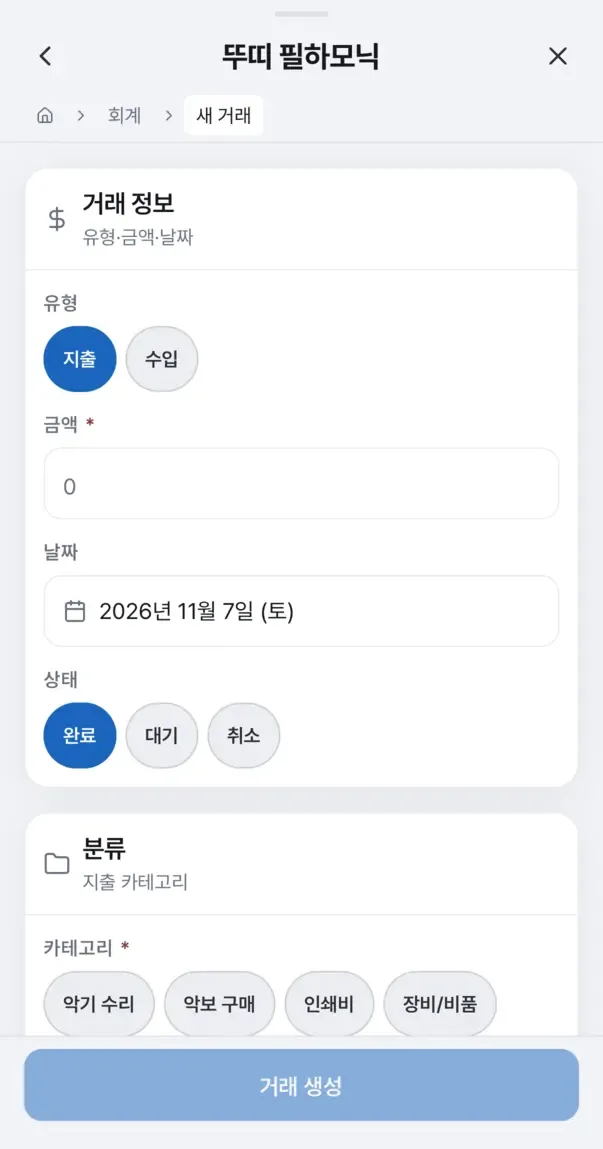
앱회계 → 새 거래 회계 → + 새 거래 → 유형 지출
금액·날짜·카테고리를 넣는다
과목이 없으면 카테고리 추가하기. 공연·장소를 연결하면 공연별 회계, 장소 비용 내역에 집계된다.
거래 생성
결과거래 내역에 지출이 표시된다. 영수증 첨부는 거래 등록과 수정
5. 월말 결산과 내보내기
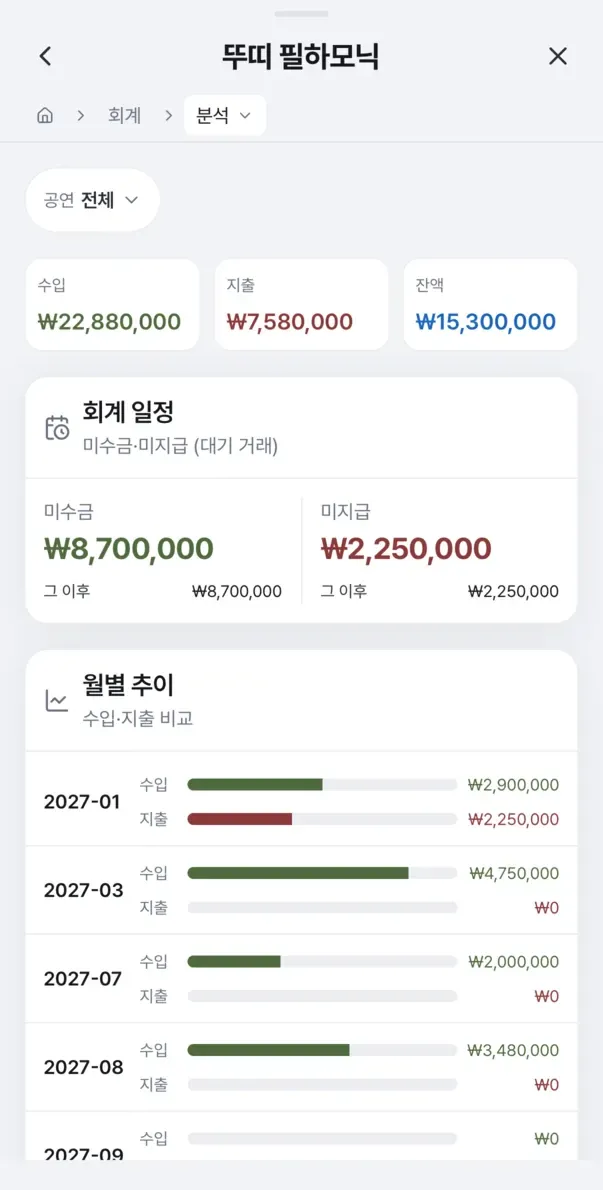
앱회계 → 분석 회계 → 분석 버튼
합계, 미수금·미지급(회계 일정), 월별 추이, 카테고리 비중을 본다.
필터로 그 달 거래를 거른 뒤 CSV 내보내기 버튼
엑셀에서 열리는 ‘거래내역-날짜.csv’로 저장된다(최대 3,000건).
결과월 결산 파일이 남는다. 내보내기 상세: 가져오기와 내보내기