일정에 참여자가 지정되어 있어야 한다. 참여자로 지정된 단원만 응답한다. 캘린더와 일정
참석 응답은 단원이 일정 전에 남기는 참석·미정·불참이고, 출결은 운영진이 기록하는 출석·지각·결석이다. 출석 집계는 운영진 기록을 먼저 쓰고, 기록이 없으면 참석 응답을 환산한다. 응답을 받아 두면 출석 체크에서는 실제와 다른 단원만 고친다.
카카오톡으로 출결 요청 보내기
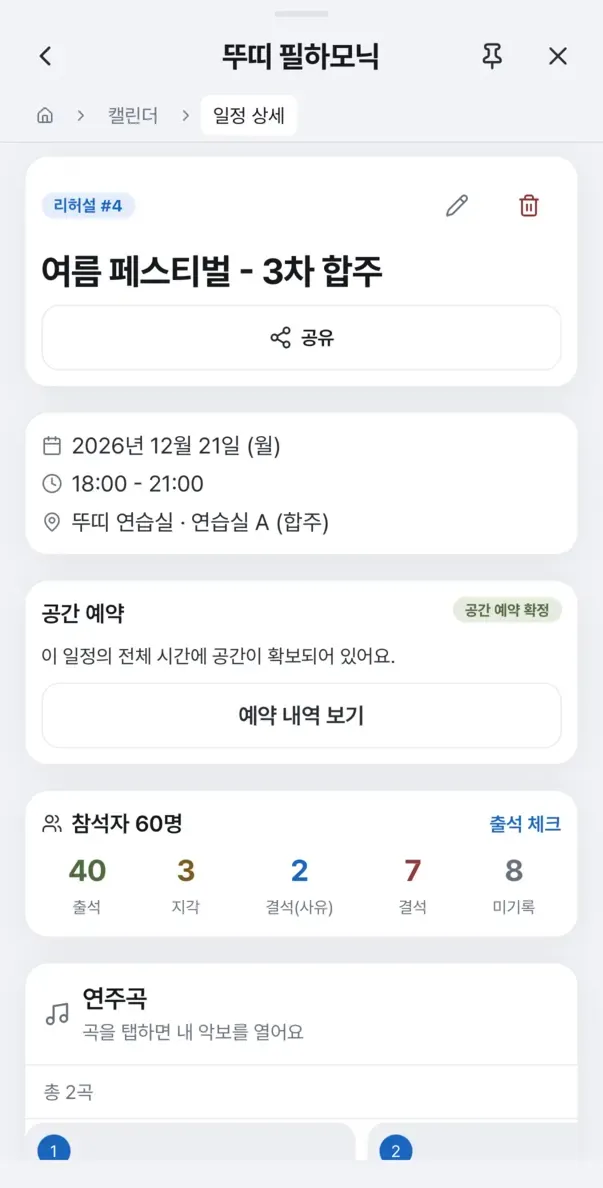
앱일정 상세. 운영진 화면에는 공유 옆에 카카오톡 출결 요청 버튼이 함께 나온다 일정 상세 → 카카오톡 출결 요청
일반 공유 버튼은 버튼 없는 일정 링크만 보낸다.
카카오톡에서 단톡방을 고른다
「참석」「불참」 버튼이 달린 메시지가 전송된다.
전송 실패 시: 보내지 못했어요 · 다른 방법으로 공유 → 일반 공유.
결과단원이 버튼을 누르면 참석 응답(참석·불참)이 기록된다. 운영진 출결 기록은 생기지 않는다. 응답 마감이 지나면 메시지 버튼으로 응답할 수 없다.
참석 응답 확인
- 일정 상세 참석자 N명 카드를 본다. 출석, 지각, 결석(사유), 결석, 미기록 수가 표시된다.
- 단원 응답 위치: 앱의 내 일정, 단체 홈 다음 합주·이번 주 합주, 앱 첫 화면의 내 조직 카드.
- 선택지: 참석, 미정, 불참. 응답하지 않은 단원은 미응답.
- 마감 후에는 단원이 응답을 바꿀 수 없다. 운영진은 계속 수정한다.
웹·앱 차이
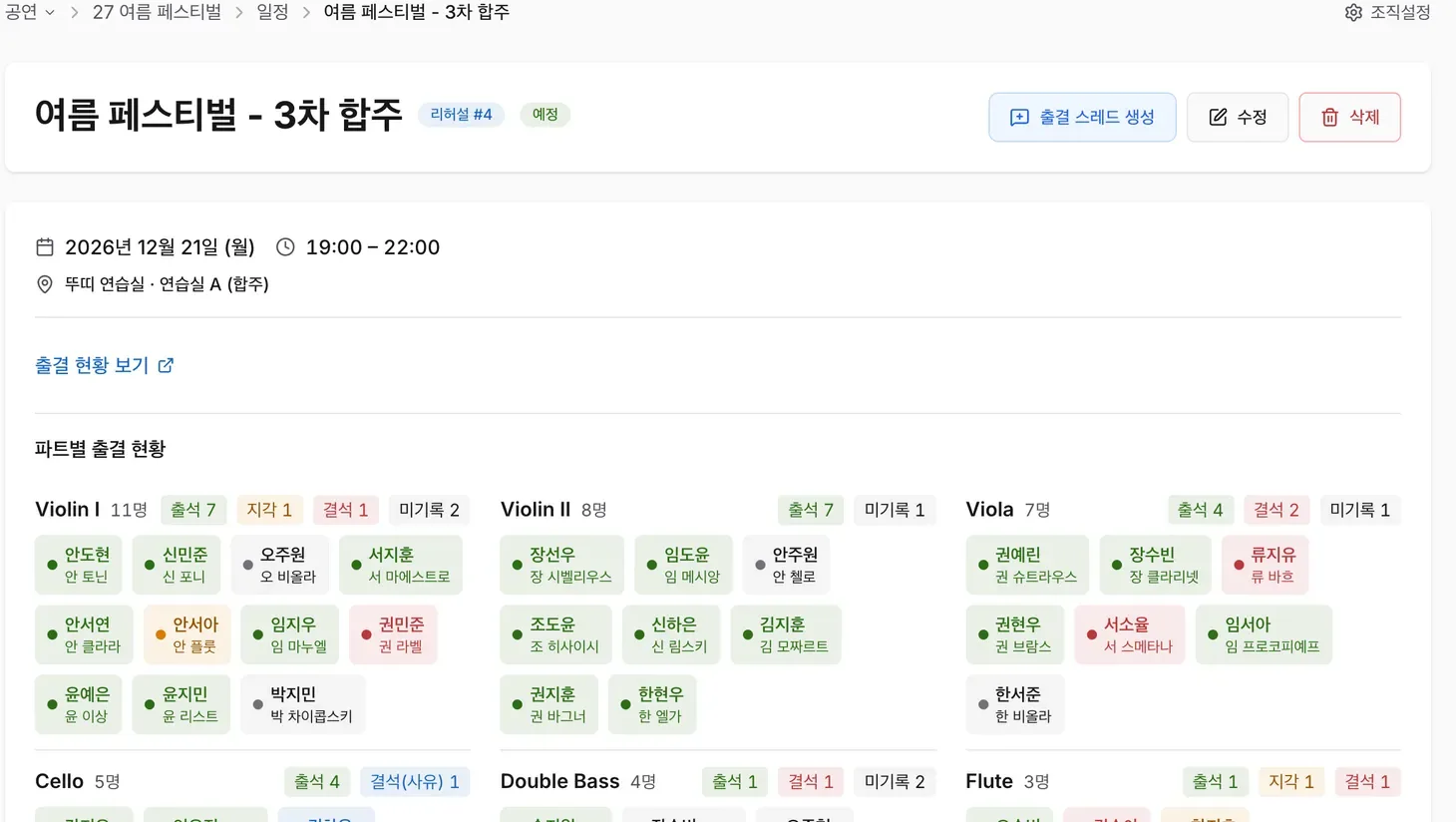
- 웹은 파트마다 단원 이름과 출결 상태를 펼쳐 보여 준다. 앱은 상태별 인원 수만.
- 출결 요청: 앱은 카카오톡 출결 요청, 웹은 출결 스레드 생성(단체 피드 글).
- 공간 예약 카드와 연습곡은 앱 일정 상세에만 나온다.
출석 체크
운영진 기록이 없는 단원은 참석 응답의 환산 값으로 집계되고, 상태 버튼 아래에 ‘단원 응답 참석’처럼 응답이 함께 표시된다. 환산 값과 실제가 다른 단원만 기록한다.
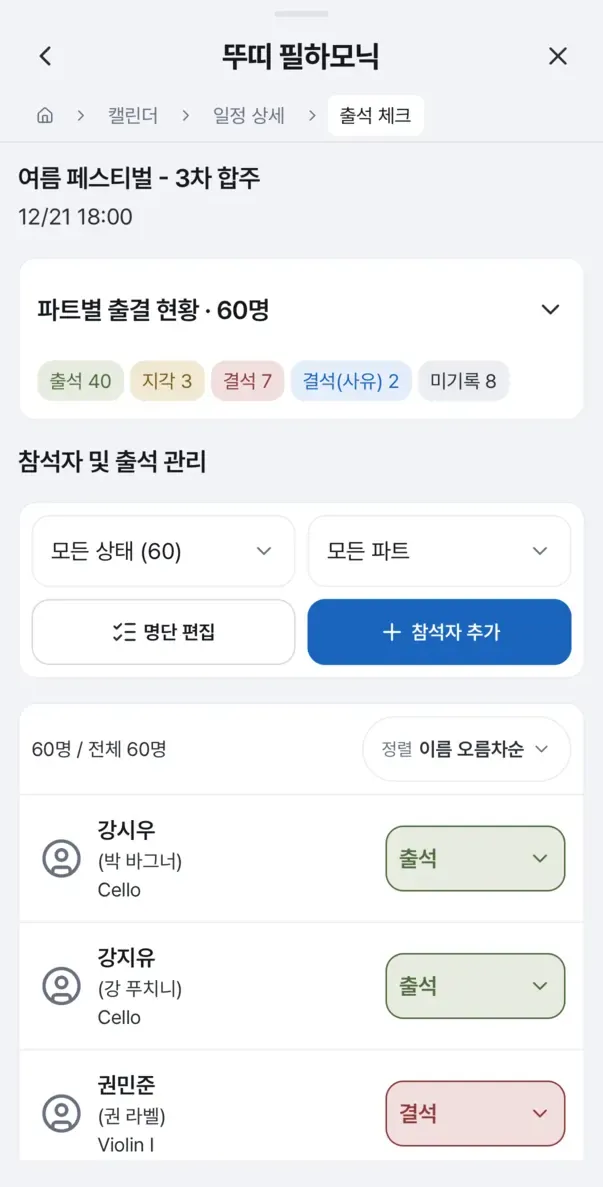
앱출석 체크 일정 상세 → 출석 체크
단원 오른쪽 상태 버튼으로 출결을 고른다
출석, 지각, 결석(사유), 결석, 미기록 중 선택. 미기록은 운영진 기록만 지운다(단원 응답은 남는다).
여러 명은 한 번에 처리한다(선택)
명단 편집 → 단원 선택 또는 현재 목록 전체 선택 → 상태 지정 → 편집 완료
- 참여자 외 인원: 참석자 추가 → 이름·활동명 검색.
- 참여자에서 뺄 때: 제거. 해당 단원의 출석 기록도 같이 지워진다.
- 필터: 출결 상태(모든 상태, 미기록, 출석, 지각, 결석, 결석(사유)), 파트. 정렬: 이름, 출결, 파트순.
- 파트별 출결 현황: 펼치면 파트마다 상태별 인원이 나온다.
웹·앱 차이
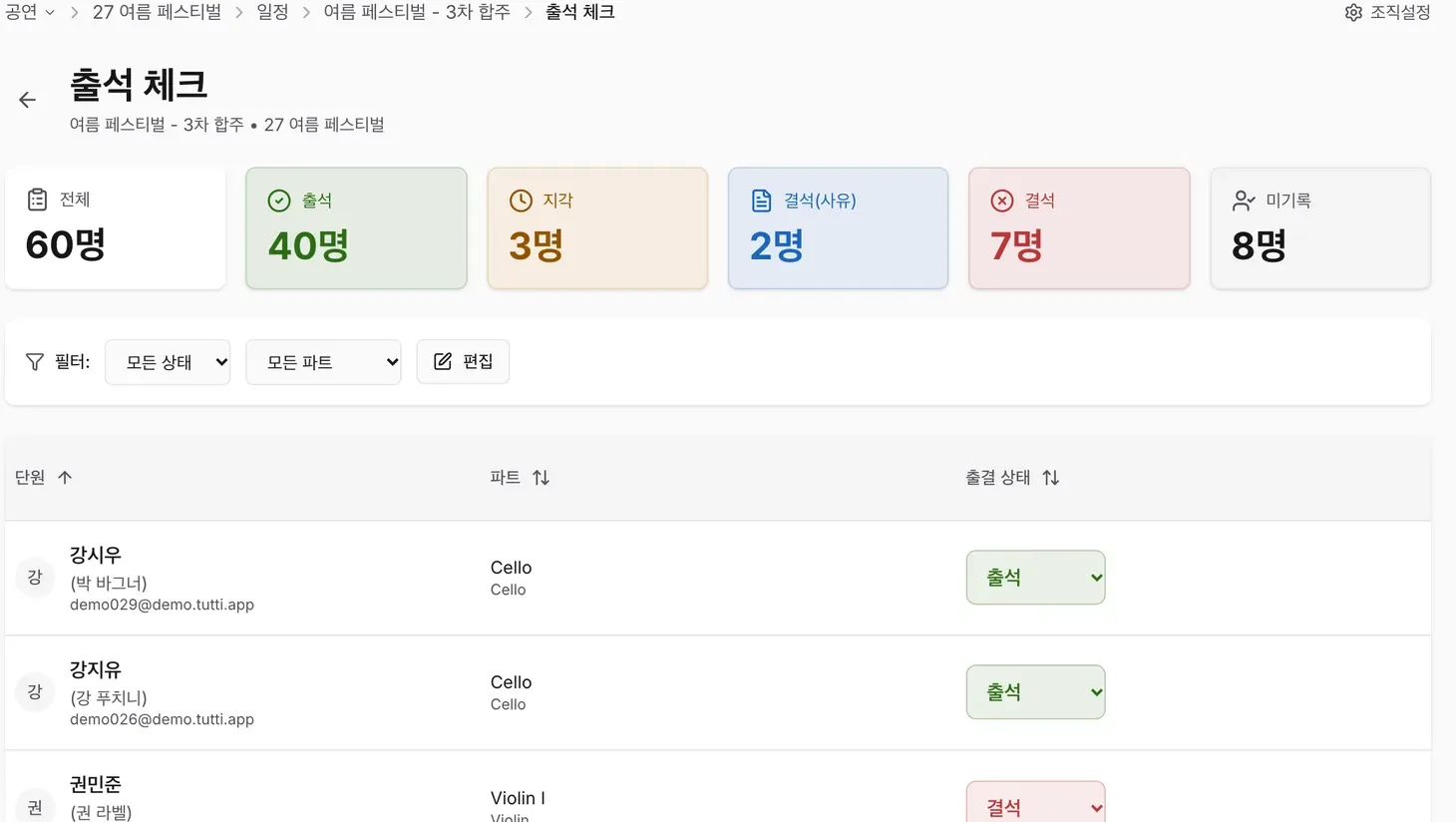
- 웹 위쪽에 상태별 인원 카드(전체, 출석, 지각, 결석(사유), 결석, 미기록)가 있다.
- 참석자 추가·제거: 앱은 출석 화면에서, 웹은 일정 상세 참여자 목록에서 한다.
출석이 실제와 다르게 잡힌 경우
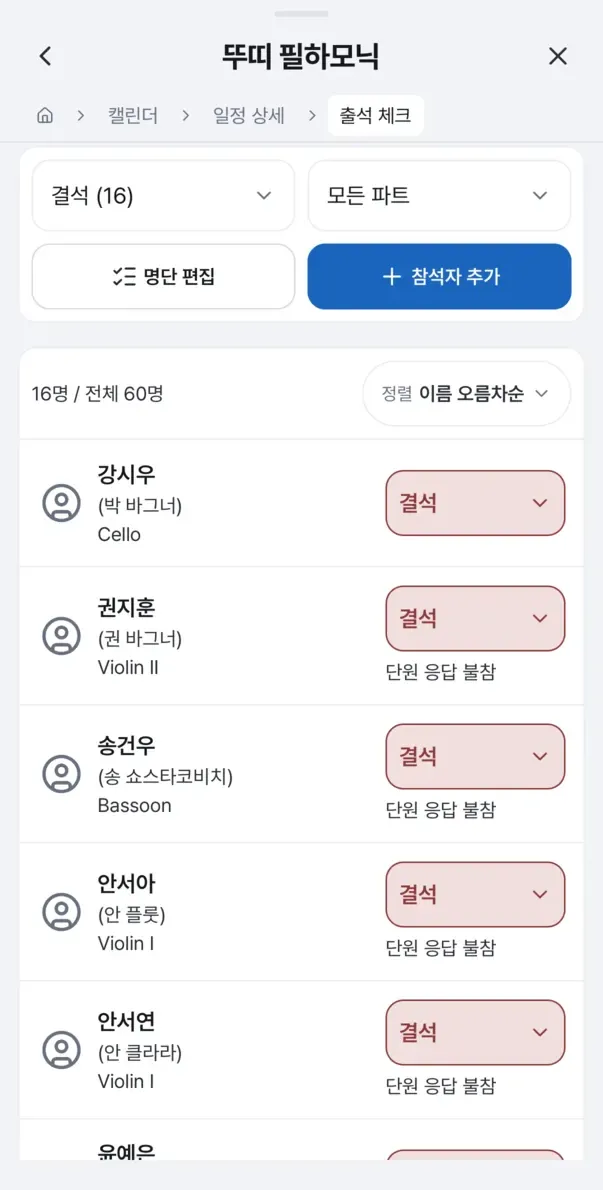
앱출석 체크 → 결석 필터. 맨 위 줄은 운영진 기록, 나머지는 불참 응답 환산 출석 체크 화면에서 그 단원 줄을 찾는다
상태 버튼 아래에 ‘단원 응답 참석’, ‘단원 응답 불참’ 같은 표시가 있으면 운영진 기록이 없는 환산 값이다. 카카오톡 메시지의 「참석」 버튼도 참석 응답으로 기록된다.
상태 버튼으로 실제 출결을 기록한다
운영진 기록이 환산 값보다 우선한다.
참석 응답과 출결 기록의 차이
| 용어 | 남기는 사람 | 값 |
|---|---|---|
| 참석 응답 | 단원(일정 전). 앱 응답, 카카오톡 출결 요청 버튼 | 참석, 미정, 불참, 미응답 |
| 출결 기록 | 운영진(일정 당일·이후). 출석 체크 화면 | 출석, 지각, 결석(사유), 결석, 미기록 |
운영진 기록이 없을 때 환산표
| 참석 응답 | 운영진 기록 없음 | 운영진 기록 있음 |
|---|---|---|
| 참석 | 출석 | 운영진 기록 값 |
| 불참 | 결석 | |
| 미정 | 미기록 | |
| 미응답 | 미기록 |
출석 기록 보는 곳
- 단원: 단체 홈 최근 출석률과 내 출석.
- 운영진: 단원 상세 공연별 활동 내역, 공연 상세 단원 탭 출석률. 단원 목록과 상세