- 관심 공연장 표시: 장소 관리 권한.
- 대관 일정: 할 일 관리 권한, 연결할 공연.
문예회관 등 공연장 대관을 찾아 신청하고 결과까지 관리하는 순서다. 정기대관은 접수 기간이 짧으므로 알림을 먼저 켠다.
1. 공연장 후보 찾기
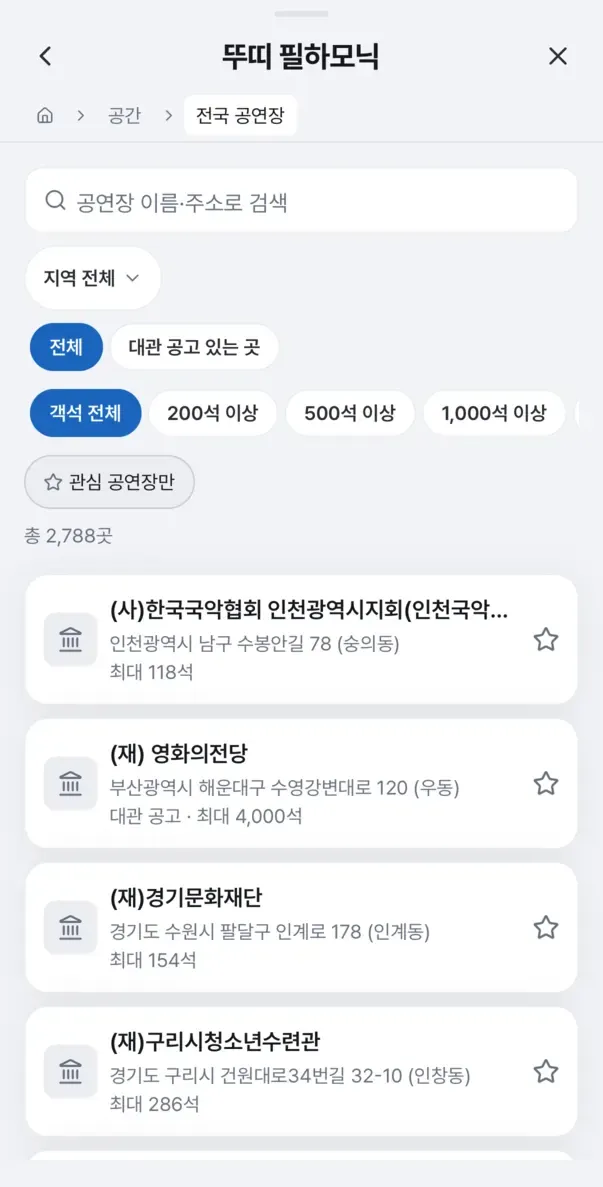
앱공간 → 전국 공연장 공간 → 전국 공연장 둘러보기
지역·객석으로 좁힌다
대관 공고 있는 곳을 고르면 공고가 올라온 곳만 나온다.
후보의 장소 상세 → 우리 단체 관심 공연장으로 표시
앱에서만 누른다. 한줄평으로 다른 단체의 사용 후기를 본다.
결과후보가 공간 화면 관심 공연장 카드에 모인다. 자세히: 전국 공연장과 관심 공연장
2. 대관 공고 알림 켜기
본인 알림이다. 담당 운영진이 각자 켠다.
후보 장소 상세 → 새 공고 알림 받기
그 공연장의 새 공고와 마감 임박 알림이 온다. 접수 일정은 캘린더 대관에 표시된다.
지역 전체를 받으려면 공간 → 알림 설정 → 새 공고 알림 받기
시도 칩을 고른다. 고르지 않으면 전국.
결과공고가 올라오면 푸시가 온다. 자세히: 대관 공고와 대관 일정
3. 공고 확인과 할 일 만들기
공간 → 공연장 대관 공고 → 공고 선택
신청 접수 기간, 대상 사용 기간, 홀별 대관 가능일을 본다. 신청서 양식은 원문 공고 보기.
할 일 만들기
공고명·공연장·접수 시작일·마감일이 채워진 대관 일정 화면이 열린다.
공연을 고르고 희망 대관일을 넣은 뒤 대관 일정 추가
결과공간 → 대관 일정에 카드가 생긴다. 신청 마감이 가까운 순으로 정렬된다.
4. 신청부터 결과까지 기록
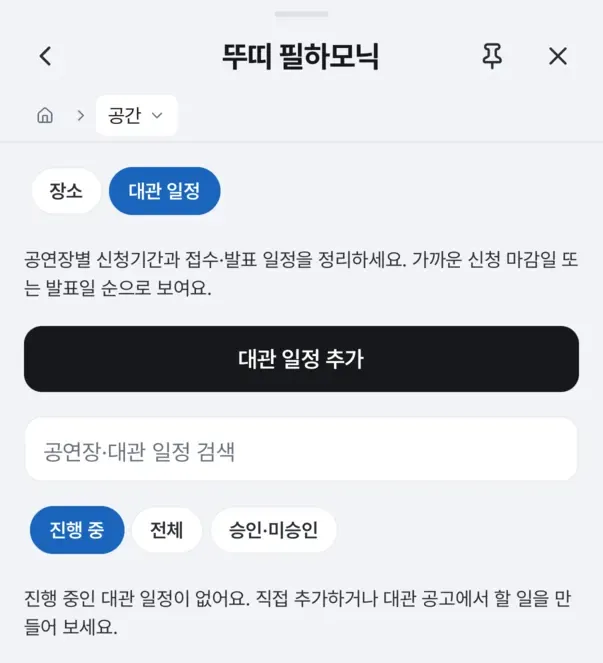
앱공간 → 대관 일정 신청서를 내면 카드 일정 수정 → 신청서 제출일, 상태 접수완료
결과발표일을 알면 함께 넣는다.
결과가 나오면 상태를 승인 또는 미승인으로 바꾼다
결과대관 건마다 진행 상태가 남는다. 결과가 나온 건은 승인·미승인 칩에서 본다.
5. 승인 후 정리
리허설·공연 당일 일정을 만든다
캘린더에서 유형 공연, 연결할 공연에 이 공연. 캘린더와 일정
대관료를 회계에 지출로 기록한다
입금 전이면 상태 대기, 입금 후 완료. 거래 등록과 수정
결과공연 준비를 이어서 한다: 정기공연 준비