관리자 등급이어야 공연을 만든다. 단원이 가입되어 있어야 한다. 단체 옮겨 오기
정기연주회 하나를 준비하는 순서다. 곡별 참여 파트와 단원 배정은 공연 파트가 있어야 하므로 공연 파트를 곡·단원보다 먼저 만든다.
1. 공연 만들기
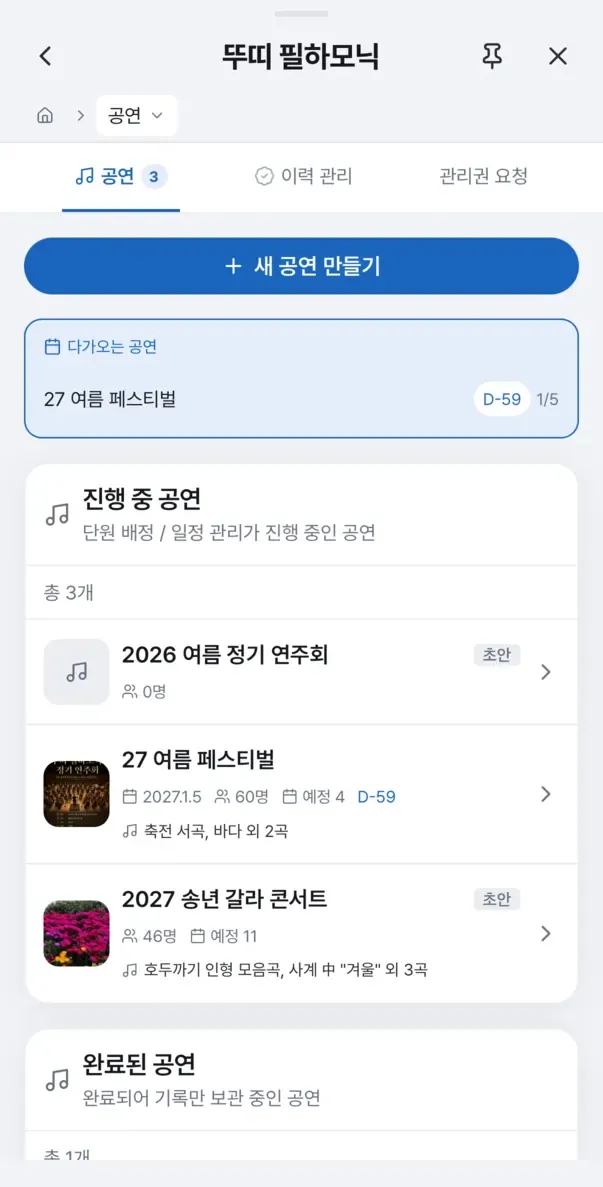
앱공연 목록 공연 → 새 공연 만들기
공연 이름 입력, 게시 상태는 초안
예: 2026 정기 연주회. 게시는 6단계에서 한다.
곡명 또는 작곡가 검색으로 연주곡을 고른다
악장이 있는 곡은 전곡 추가 또는 일부 악장. 곡이 미정이면 곡 없이 다음.
공연 생성
공연 상세 톱니바퀴 → 공연일을 넣는다
공연 정보 → 공연일 선택 → 저장.
2. 공연 파트와 연주곡
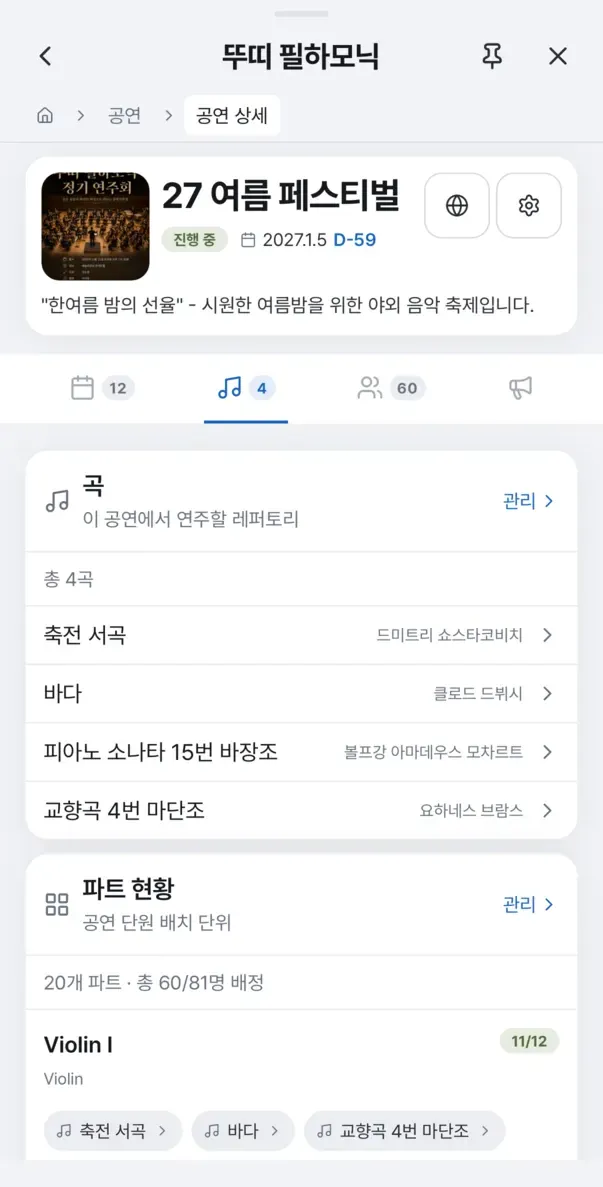
앱공연 상세 — 곡 탭 곡 탭 파트 현황 → 관리 → + 추가 → 단체 파트 가져오기 → 전체 추가
상설 파트의 이름·악기 연결·정원이 복사된다. 상설 파트가 없으면 새 파트 추가.
곡 카드 관리 → 빠진 곡은 곡 추가
곡마다 참여 파트를 확인한다
곡 편성과 공연 파트의 악기로 자동 매칭된다. 맞지 않는 곡만 원 편성 칩 → 참여 파트 직접 지정.
구성 화면 파트 편성 카드에서 빠진 파트를 모두 추가
곡 편성에 필요한데 공연 파트에 없는 파트가 표시된다.
결과공연 파트와 곡별 참여 파트가 정해진다. 자세히: 연주곡 구성
3. 연주자 배정
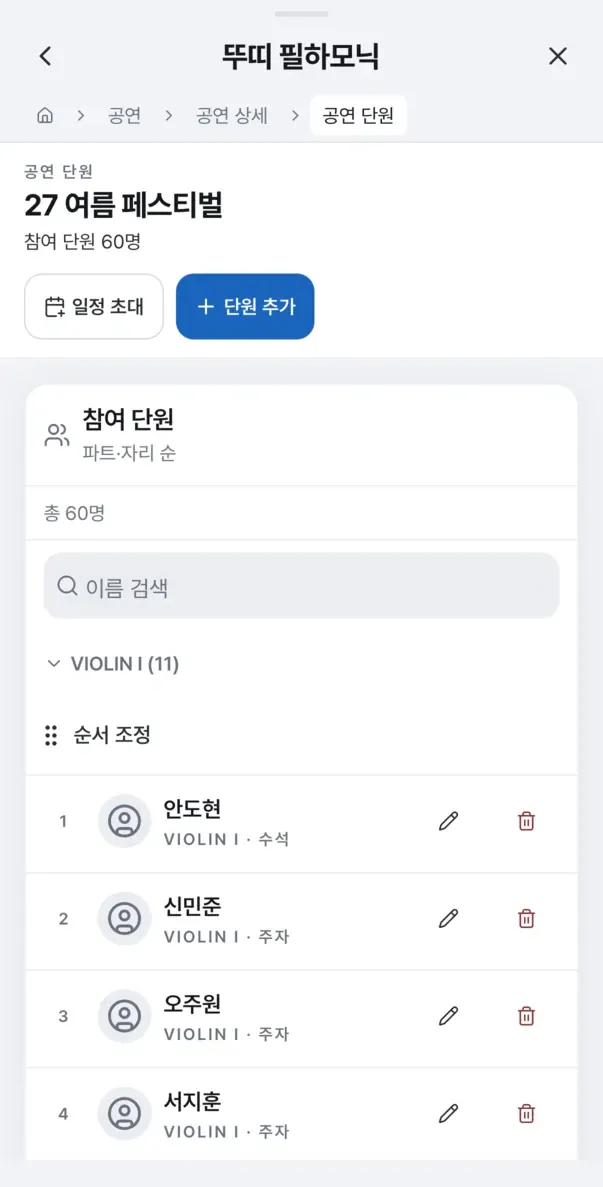
앱연주자 관리(공연 단원) 단원 탭 → 연주자 관리 → 단원 추가
파트 (선택)를 고르고 그 파트 단원 선택 → N명 추가
파트마다 반복한다. 상설 파트는 자동으로 배정되지 않는다.
일정에도 추가 창에서 승인한다
이 공연의 예정 일정 전체에 참여자로 들어간다.
결과파트별 연주자가 정해진다. 인원이 부족한 파트는 부족한 파트 객원 구하기. 자세히: 연주자와 파트
4. 합주 일정과 준비 할 일
5. 악보와 무대 배치도
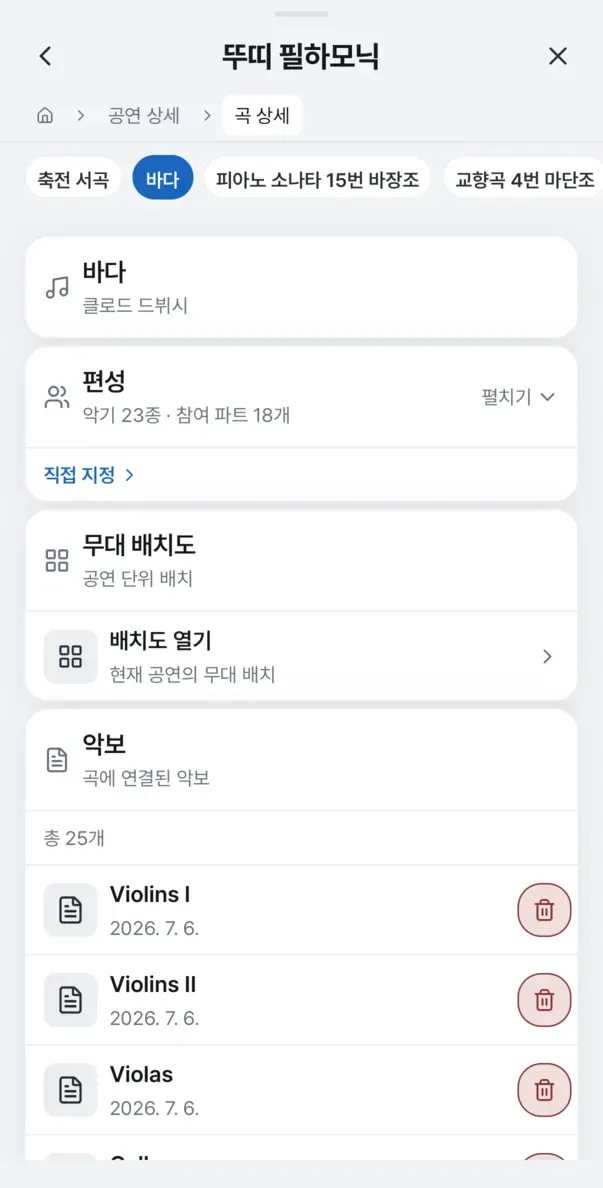
앱곡 상세 — 편성, 무대 배치도, 악보 목록 곡 탭 → 곡 이름 → 악보 업로드
PDF·이미지를 여러 개 고른다. 파일 이름으로 파트가 추정된다. 틀린 칩만 고치고 N개 업로드. 공개 악보는 IMSLP 제공 악보로 업로드 없이 추가한다.
곡 상세 무대 배치도 → 배치도 열기 → 새 배치도
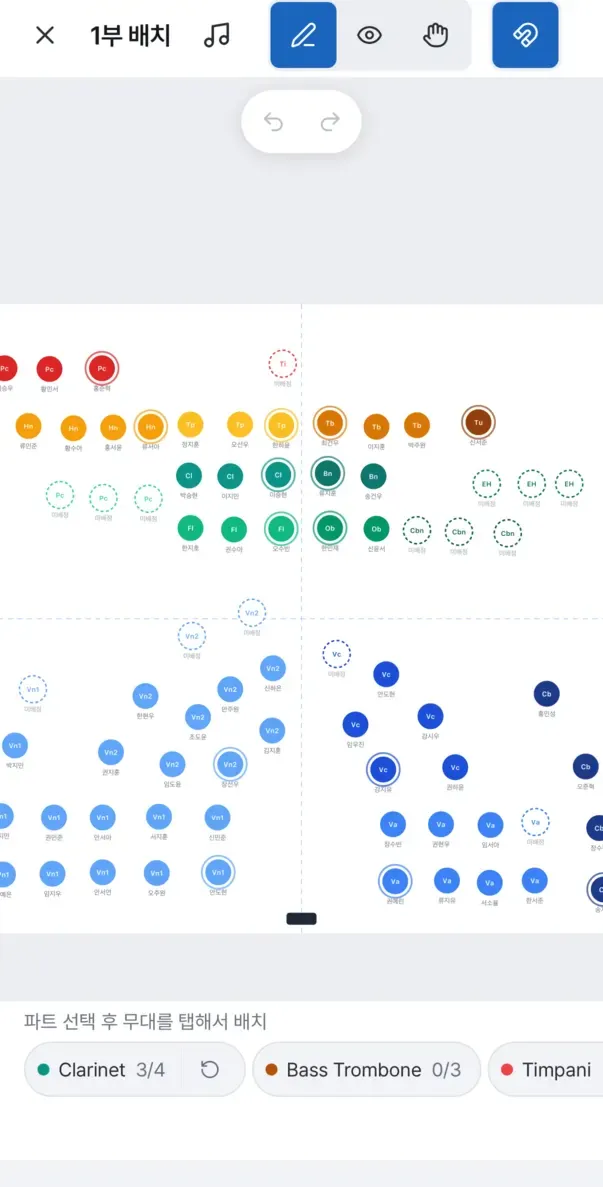
앱배치도 편집 — 위쪽 모드, 아래쪽 파트 팔레트 배치 모드에서 파트를 고르고 무대를 눌러 놓은 뒤 저장
역할·의자 순서대로 단원이 놓인다.
결과단원은 단체 홈 다음 합주와 곡 상세에서 자기 파트 악보를 연다. 자세히: 악보와 무대 배치도
6. 공연 게시와 홍보
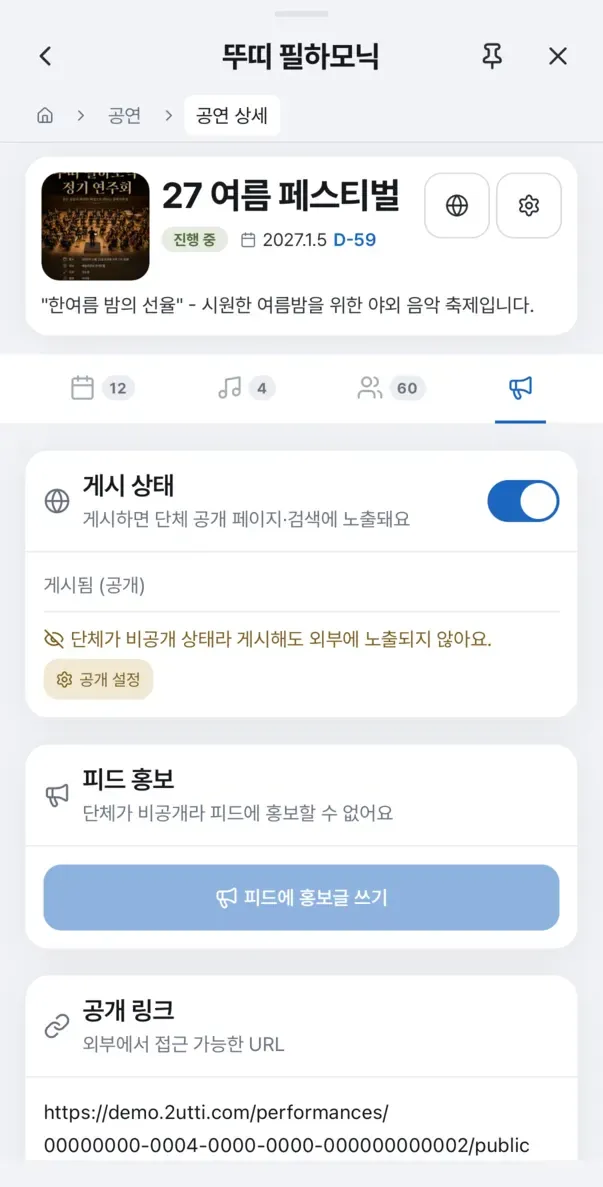
앱공연 상세 → 홍보 탭 홍보 탭 → 라이브러리로 포스터 업로드 → 저장
첫 업로드가 대표 포스터가 된다.
예매 링크를 넣는다(있으면)
공연 목록에서 공연을 길게 누름 → 편집 → 예매 링크 → 저장.
게시 상태 스위치를 켠다
팔로워·곡 구독자 알림 여부를 묻는다. 단체가 비공개면 외부에 노출되지 않는다.
피드에 홍보글 쓰기와 초대장으로 알린다
초대장은 앱에만 있다. 관객 응답을 받고 응답 수를 확인한다.
결과공연이 단체 공개 페이지와 검색에 노출된다. 자세히: 공연 게시와 홍보