공연 상세 화면 열기
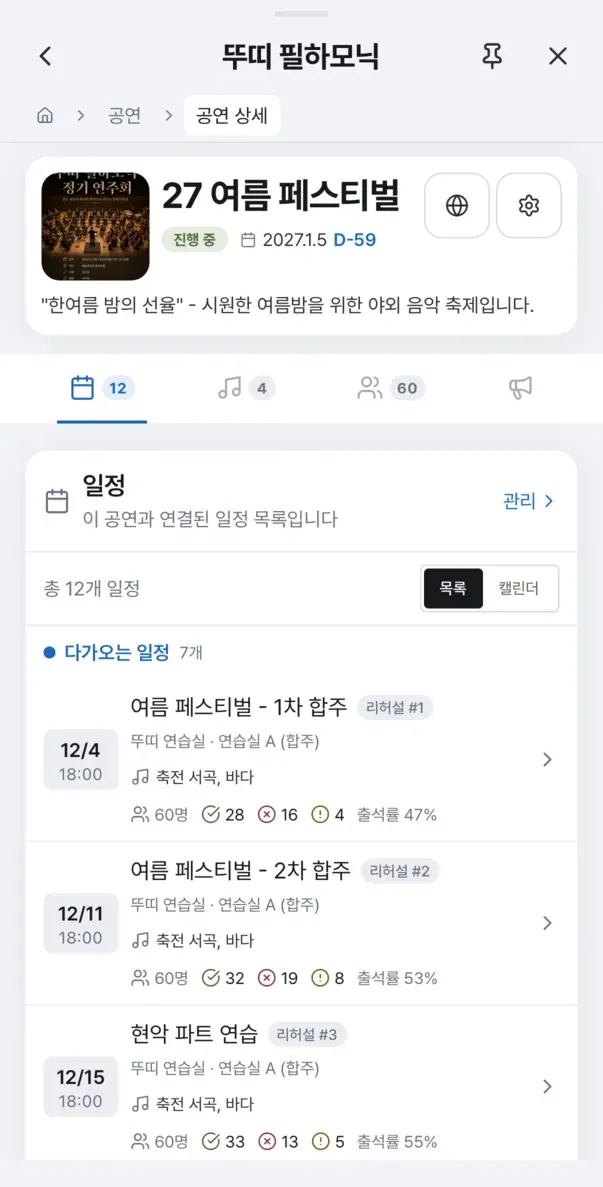
앱공연 상세 — 일정 탭 공연 목록에서 공연을 누른다
머리 영역에 다음이 표시된다.
- 포스터, 공연 이름, 상태 표시(초안, 보관됨), 공연일과 D-day. 공연일이 없으면 ‘날짜 미정’.
- 지구본: 공개 페이지 열기(게시된 공연만).
- 톱니바퀴: 공연 관리 창. 아래 ‘공연 관리 창’ 참조.
- 보관된 공연: 보관 해제 배너.
탭별로 하는 일
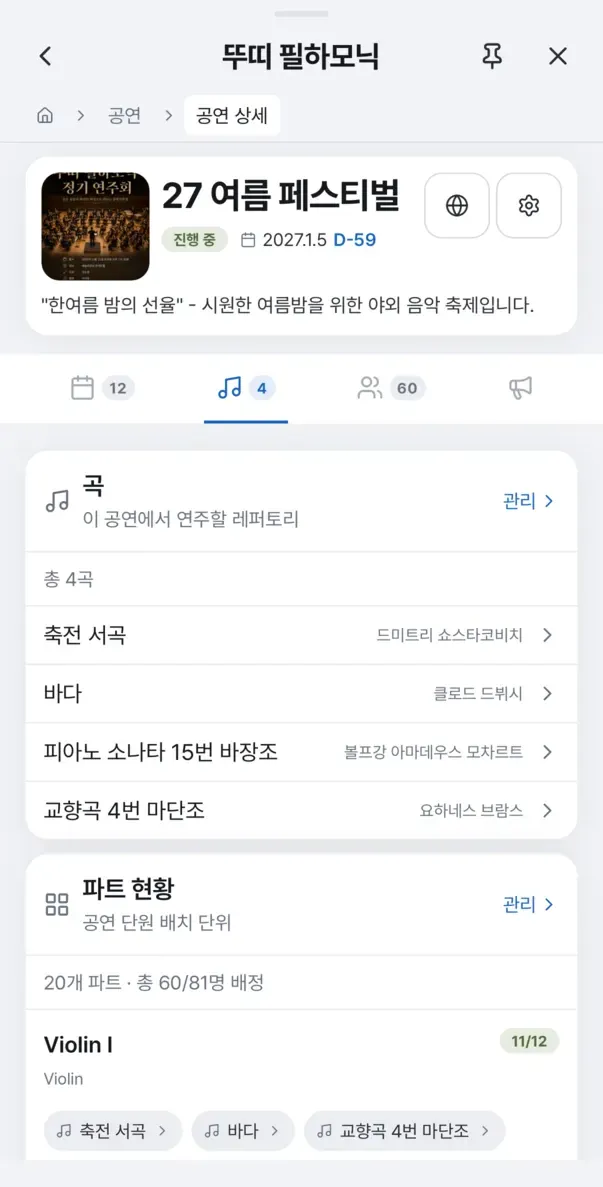
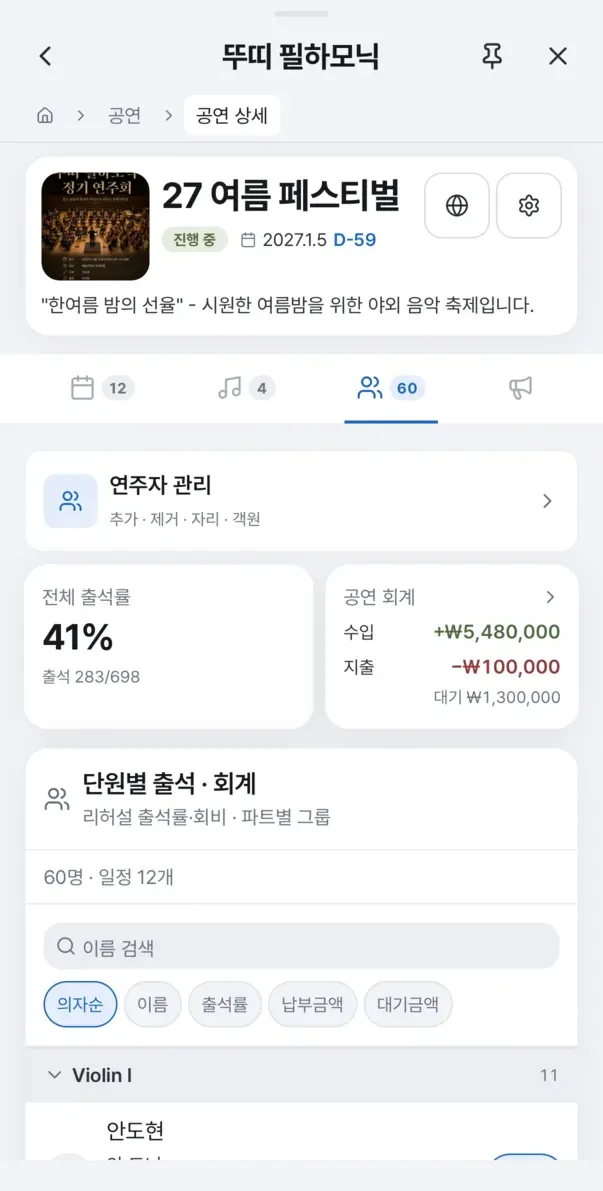
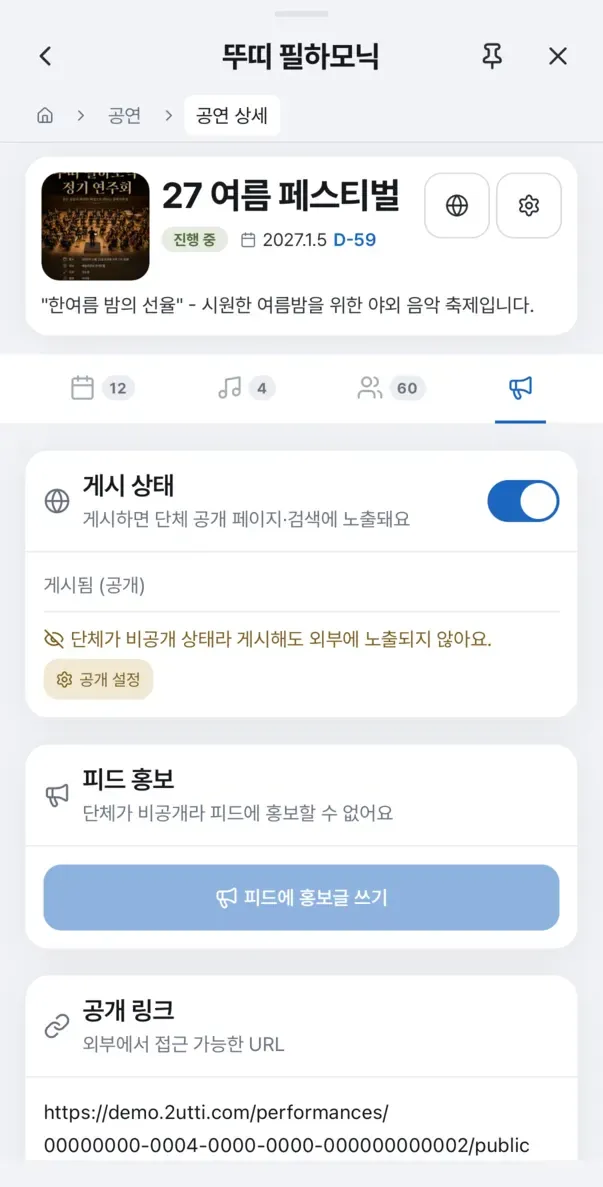
폰에서는 탭이 아이콘과 개수로만 표시된다. 순서: 일정, 곡, 단원, 홍보.
| 탭 | 내용 | 열람 |
|---|---|---|
| 일정 | 연결된 일정(목록·캘린더), 일정별 참석 수와 출석률, 작업(할 일), 공연 준비 서비스(촬영·녹음·인쇄 업체) | 단원 포함 |
| 곡 | 연주곡, 파트 현황(파트별 배정 인원·참여 곡·단원) | 단원 포함 |
| 단원 | 연주자 관리, 공연 출석률, 공연 회계, 단원별 출석·회계, 안전교육 수료증 | 운영진 |
| 홍보 | 게시 상태, 피드 홍보, 공개 링크, 포스터·이미지, 초대장, 모집 공고 | 운영진 |
- 곡이 없는 공연을 운영진이 열면 곡 탭이 먼저 열린다.
- 일정 탭 관리: 이 공연으로 묶인 일정 목록. 새 일정은 여기서 추가하면 공연이 자동 연결된다. 캘린더와 일정
- 단원 탭 공연 회계: 공연별 회계와 단원 회비
공연 이름·공연일 수정, 보관, 삭제
- 공연 상세 톱니바퀴를 누른다. 공연 관리 창이 열린다.
- 공연 정보에서 공연 이름, 공연일 선택, 설명을 고친다.
- 저장. 같은 이름의 공연이 있으면 저장되지 않는다.
공연 관리 창 항목 전체
| 묶음 | 항목 |
|---|---|
| 공연 정보 | 공연 이름, 공연일 선택, 설명 → 저장. 같은 이름의 공연이 있으면 저장되지 않는다. |
| 보관 | 공연 보관 스위치. 보관하면 목록 ‘완료된 공연’으로 옮겨지고 단원 배정 선택지에서 빠진다. |
| 위험 구역 | 삭제. 연결된 일정이 있으면 삭제되지 않는다(일정 먼저 삭제). 참여 기록·KOPIS 에서 온 공연은 삭제할 수 없다. |
예매 링크 넣기
- 공연 목록에서 공연을 길게 누름 → 편집
- 예매 링크 입력(https 주소, 500자 이내). https://가 없으면 자동으로 붙는다.
- 저장
결과공개 공연 페이지에 ‘예매하러 가기’ 버튼이 생긴다.
예매 링크는 이 편집 화면에서만 입력한다.
게시·보관 상태
공연 상태는 게시와 보관 두 가지를 따로 정한다.
| 구분 | 값 | 바꾸는 곳 |
|---|---|---|
| 게시 | 초안(단체 안에서만 보임) / 게시됨(공개 페이지·피드·외부 공고 가능). 앱 생성 화면에서는 ‘공개’ | 홍보 탭 게시 상태, 목록 빠른 작업, 웹 수정 → 게시됨 |
| 보관 | 진행 중 / 보관됨(앱 목록 ‘완료된 공연’, 웹 목록 ‘보관됨’) | 공연 관리 창, 목록 빠른 작업, 웹 수정 → 활성 공연 해제 |
웹에서 볼 때
웹·앱 차이
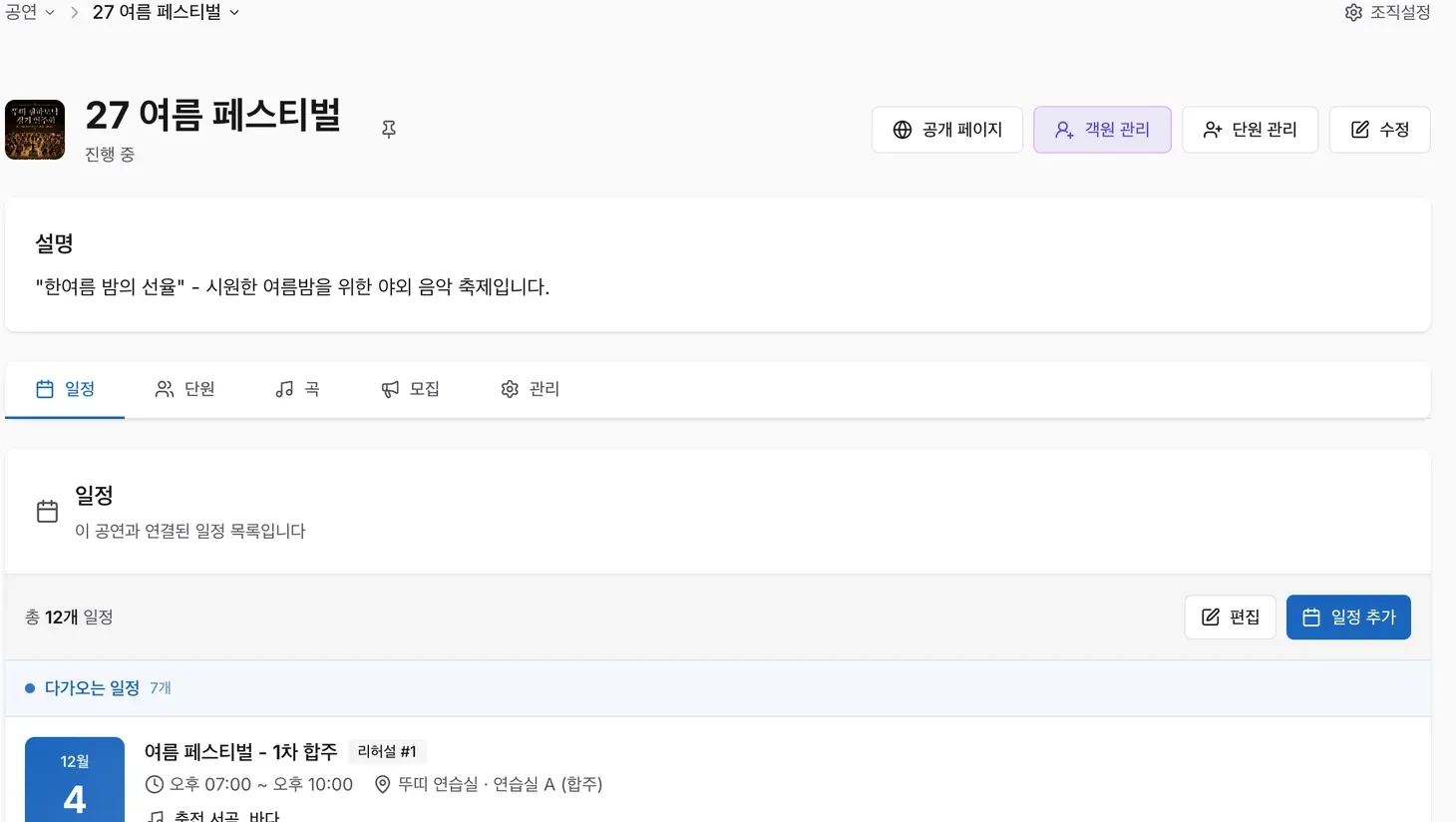
- 탭: 웹은 일정, 단원, 곡, 모집, 관리. 앱은 일정, 곡, 단원, 홍보와 톱니바퀴(공연 관리).
- 웹 머리 버튼: 공개 페이지, 객원 관리, 단원 관리, 수정. 앱은 지구본과 톱니바퀴만 두고 나머지는 탭 안에서 연다.
- 웹 일정 탭은 여러 일정을 골라 한 번에 수정·삭제한다.
- 앱 일정 탭은 목록/캘린더로 바꿔 본다.
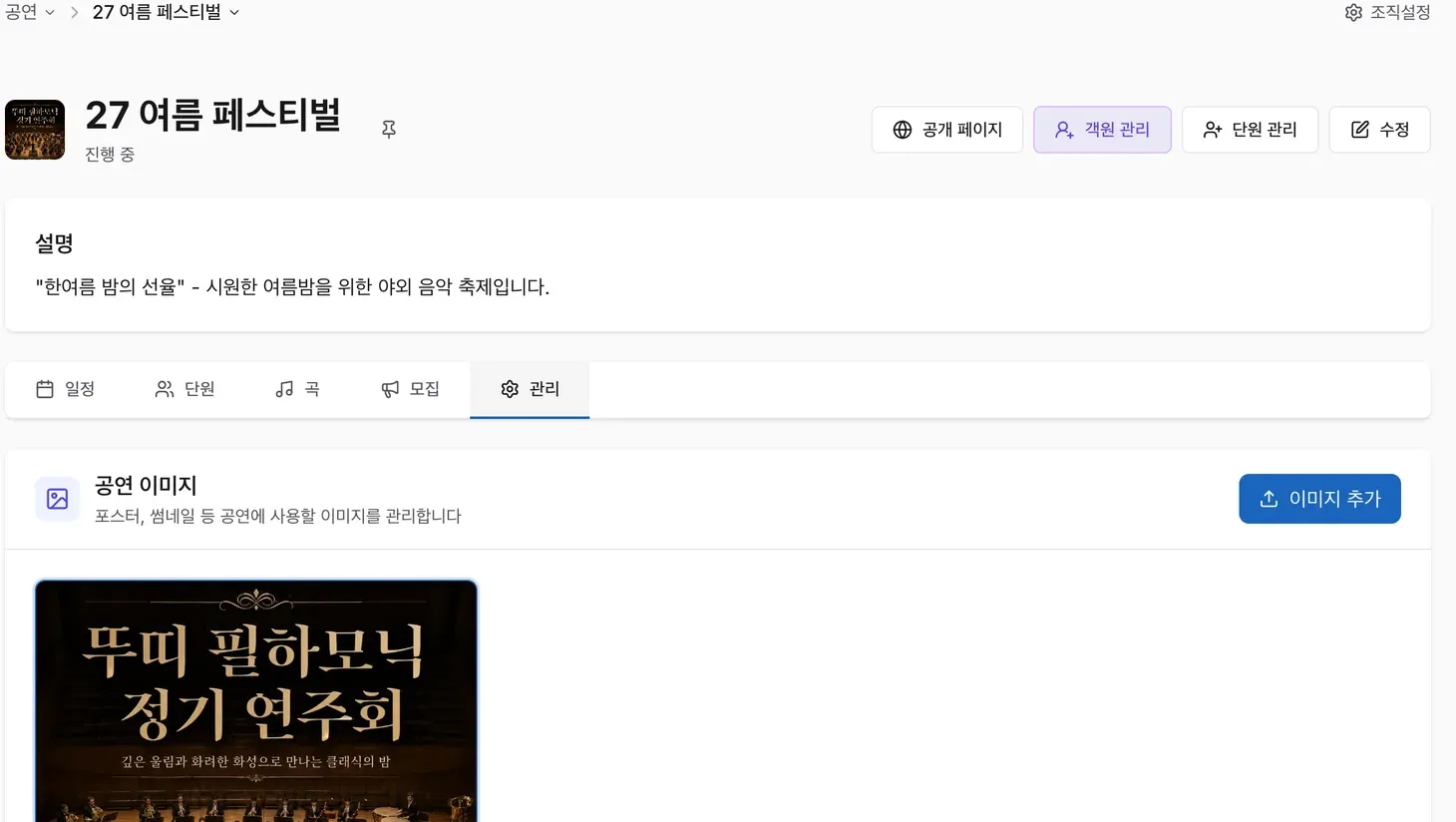
- 관리 탭: 이미지, 무대 배치도, 안전교육 수료증 수집 링크와 일괄 다운로드(ZIP), 출석 현황 공유 링크.
- 수정 화면: 이름, URL 슬러그(자동), 설명, 게시됨·활성 공연 체크, 공연 삭제.