본문으로 건너뛰기
tutti뚜띠. 함께 연주하는 사람들을 위하여.
운영 가이드고객 지원문의하기홈으로

뚜띠 운영 가이드

가입 신청과 명단 등록

가입 신청 승인·거절, 명단 일괄 등록(앱 붙여넣기·웹 CSV), 객원 이력.

운영 가이드

시작
  1. 개요
  2. 단체 생성
따라 하기
  1. 단체 옮겨 오기
  2. 정기 연습 운영
  3. 정기공연 준비
  4. 부족한 파트 객원 구하기
  5. 월 회비 걷기와 결산
  6. 공연장 대관 준비
  7. 단원 첫 참여
대시보드
  1. 대시보드 구성
  2. 캘린더
    1. 캘린더와 일정
    2. 참석 응답과 출석 체크
단원
  1. 단원 목록과 상세
  2. 초대·가입
    1. 단원 초대
    2. 가입 신청과 명단 등록
공연
  1. 공연 관리
    1. 공연 목록과 생성
    2. 공연 상세와 관리
  2. 곡·연주자
    1. 연주곡 구성
    2. 연주자와 파트
    3. 객원 초빙
  3. 악보와 무대 배치도
  4. 공연 게시와 홍보
  5. 할 일
  6. 이력 관리와 관리권 요청
회계
  1. 거래
    1. 회계 화면과 거래 목록
    2. 거래 등록과 수정
    3. 가져오기와 내보내기
  2. 회비
    1. 회비 청구와 납부 처리
    2. 공연별 회계와 단원 회비
  3. 계정 과목
  4. 분석
공간
  1. 장소
    1. 장소 등록과 상세
    2. 일정 장소와 예약
  2. 공연장·대관
    1. 전국 공연장과 관심 공연장
    2. 대관 공고와 대관 일정
자산
  1. 자산 목록과 등록
  2. 대여·유지보수·수량
모집·홍보
  1. 모집·홍보 화면과 공지
  2. 모집 공고
    1. 모집 공고 작성
    2. 지원자 심사
  3. 홍보 자료
설정
  1. 조직 정보
  2. 상설 파트
  3. 가입 필수 항목
  4. 직책과 권한
단원 화면
  1. 단원 화면과 게시판
목차가입 신청과 명단 등록
시작
  1. 개요
  2. 단체 생성
따라 하기
  1. 단체 옮겨 오기
  2. 정기 연습 운영
  3. 정기공연 준비
  4. 부족한 파트 객원 구하기
  5. 월 회비 걷기와 결산
  6. 공연장 대관 준비
  7. 단원 첫 참여
대시보드
  1. 대시보드 구성
  2. 캘린더
    1. 캘린더와 일정
    2. 참석 응답과 출석 체크
단원
  1. 단원 목록과 상세
  2. 초대·가입
    1. 단원 초대
    2. 가입 신청과 명단 등록
공연
  1. 공연 관리
    1. 공연 목록과 생성
    2. 공연 상세와 관리
  2. 곡·연주자
    1. 연주곡 구성
    2. 연주자와 파트
    3. 객원 초빙
  3. 악보와 무대 배치도
  4. 공연 게시와 홍보
  5. 할 일
  6. 이력 관리와 관리권 요청
회계
  1. 거래
    1. 회계 화면과 거래 목록
    2. 거래 등록과 수정
    3. 가져오기와 내보내기
  2. 회비
    1. 회비 청구와 납부 처리
    2. 공연별 회계와 단원 회비
  3. 계정 과목
  4. 분석
공간
  1. 장소
    1. 장소 등록과 상세
    2. 일정 장소와 예약
  2. 공연장·대관
    1. 전국 공연장과 관심 공연장
    2. 대관 공고와 대관 일정
자산
  1. 자산 목록과 등록
  2. 대여·유지보수·수량
모집·홍보
  1. 모집·홍보 화면과 공지
  2. 모집 공고
    1. 모집 공고 작성
    2. 지원자 심사
  3. 홍보 자료
설정
  1. 조직 정보
  2. 상설 파트
  3. 가입 필수 항목
  4. 직책과 권한
단원 화면
  1. 단원 화면과 게시판
이 문서의 작업
  1. 가입 신청 승인
  2. 기존 명단 일괄 등록
  3. 객원 이력 확인

가입 신청 승인

수동 승인 코드나 단체 페이지 가입 신청이 들어오면 정규 단원 탭 맨 위 가입 신청 대기 카드와 대시보드 운영 알림에 표시된다. 운영 알림 승인하기는 가입 신청 화면을 연다.

  1. 신청 메시지와 악기를 확인한다

    사진을 누르면 프로필이 열린다.

  2. 승인 또는 거절을 누른다

    • 한 명: 줄의 승인(✓) 또는 거절(✕).
    • 여러 명: 편집(가입 신청 화면은 선택) → 단원 선택 또는 전체 선택 → N명 승인 / N명 거절.
  3. 직책을 고른다

    승인하면 N명 승인 — 직책 선택 창이 열린다. 직책을 누르거나 직책 없이 승인을 누르면 바로 승인된다.

  4. 푸시 확인 창에서 알림 발송 여부를 고른다

    신청자에게 결과 알림을 보낼지 정한다.

기존 명단 일괄 등록

앱은 스프레드시트 붙여넣기, 웹은 CSV 파일 업로드다. 차이는 아래 표.

앱: 붙여넣기

  1. 단원 → CSV

  2. 스프레드시트에서 범위를 복사해 명단 붙여넣기에 붙여 넣는다

    이름 열과, 전화번호 또는 이메일 열을 포함해 복사한다. 머리글이 ‘성명’, ‘휴대폰’ 등이어도 인식한다.

  3. 형식 분석을 누르고 확인 필요 열을 바로잡는다

    각 열이 이름, 전화번호, 이메일, 파트·직책, 제외 중 하나로 판정된다. 확인 필요 표시 열만 점검한다.

  4. N명 import를 누른다

결과결과 창에 사전등록 X명, 초대 Y명, 실패 Z건이 표시된다. 뚜띠 회원으로 확인된 사람에게는 단체 초대 알림이 간다(푸시 여부 선택). 미가입자는 사전 등록되고, 나중에 같은 번호·이메일로 가입하면 연결된다.

  • 1회 최대 1,000행.
  • 붙여 넣은 내용을 고치면 분석이 다시 돈다.

웹: CSV 파일

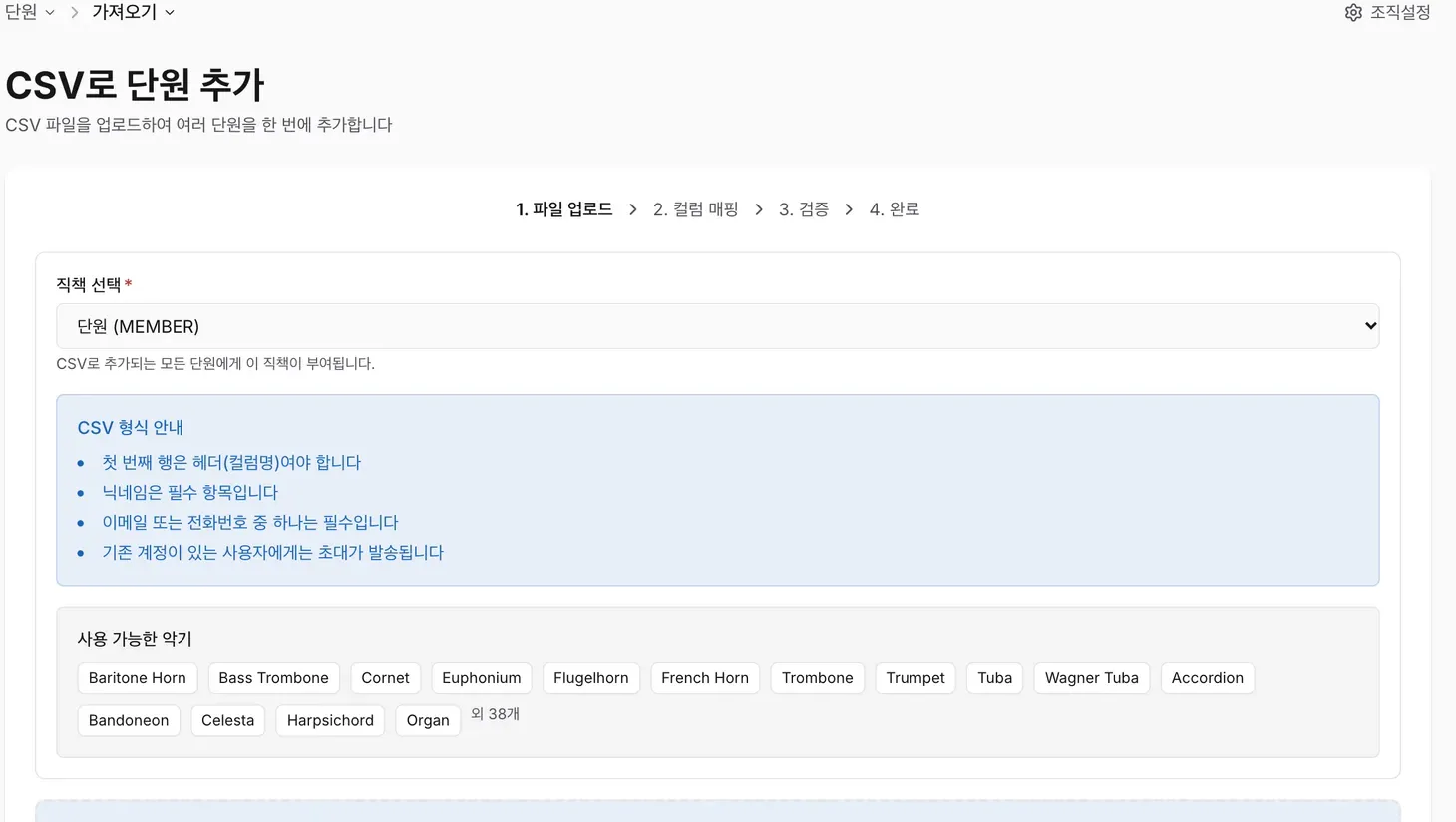
  1. 단원 → CSV 가져오기 → 직책 선택

    CSV로 단원 추가
    웹CSV로 단원 추가
  2. CSV 파일을 올린다

    .xlsx는 올라가지 않는다. CSV로 저장해 올린다.

  3. 열을 항목에 맞추고(컬럼 매핑) 검증 결과를 확인한다

  4. 등록한다

앱·웹 명단 등록 차이
구분앱웹
입력스프레드시트 범위 붙여넣기(엑셀·구글 시트)CSV 파일 업로드(.xlsx 불가, CSV로 저장해 올린다)
필수 열이름 + 전화번호 또는 이메일닉네임 + 전화번호 또는 이메일, 단체 가입 필수 항목
직책열로 지정한 번에 하나 선택. 모든 행에 같은 직책

객원 이력 확인

  1. 단원 → 객원 이력 탭
  2. 줄을 펼치면 참여 공연이 나온다.

지난 공연에 객원으로 참여한 사람 목록(객원 출연 횟수, 가입 여부). 읽기 전용이다. 객원 추가는 공연에서 한다. 객원 초빙

참고

단원 상세의 직책 변경·제거는 단원 목록과 상세 참조.

이전단원 초대다음공연 목록과 생성
이용약관개인정보처리방침고객 지원문의하기계정 삭제아동 안전

기술궤도 · 사업자등록번호 845-10-02827

충청남도 태안군 이원면 음포길 262-14 · support@2utti.com

© 2026 뚜띠