이 문서의 작업
준비
관리자와 자산 관리 권한을 받은 직책이 연다. 보면대·의자처럼 수량으로 관리할 물건은 웹에서 등록한다(아래 주의).
자산 카테고리 만들기
새 자산 화면 카테고리 추가하기, 또는 단체 생성 직후 세부 설정 → 자산 설정. 이름(필수), 설명.
- 카테고리 추가·수정·삭제는 관리자 등급만 한다.
- 쓰는 중인 카테고리는 삭제되지 않는다.
자산 등록
예: 단체 소유 바이올린 한 대를 등록한다. 앱 기준이다.
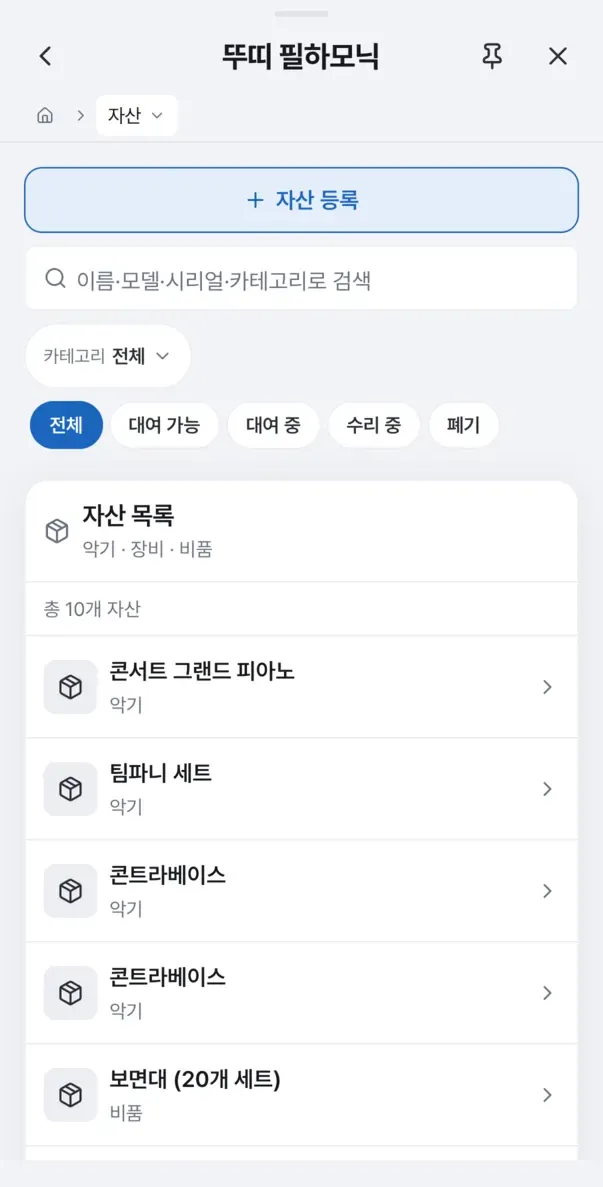
앱자산 대시보드 ▾ → 자산 → + 자산 등록
대시보드 타일에는 없다.
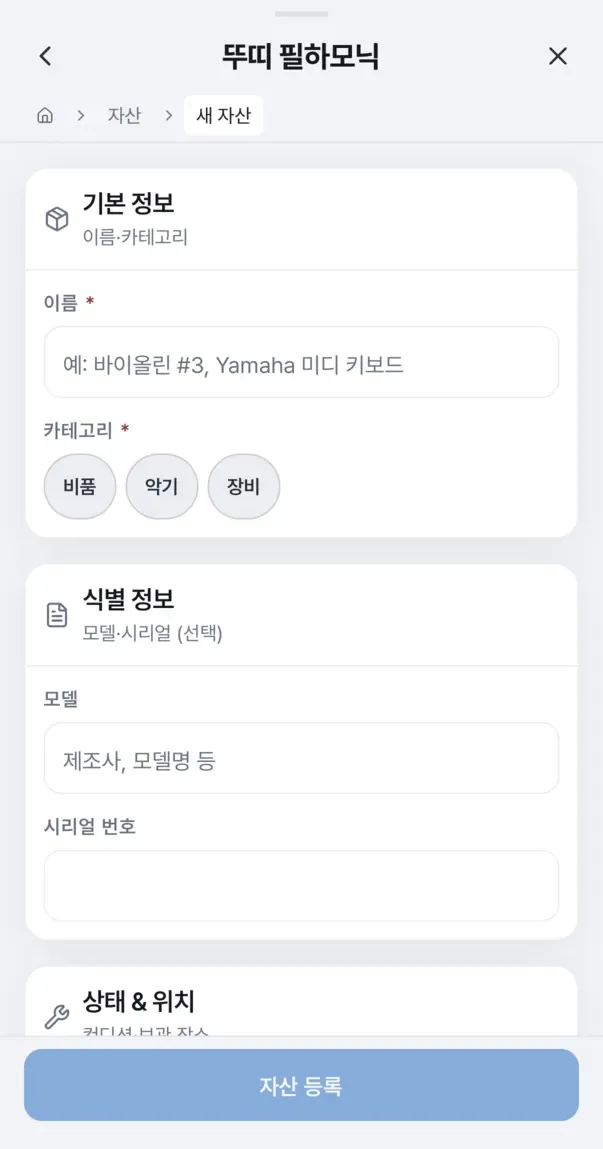
앱새 자산 이름과 카테고리를 입력한다
둘 다 필수다. 예: 바이올린 #3. 카테고리가 없으면 카테고리 추가하기가 먼저 나온다.
식별 정보·상태·위치를 적는다(선택)
- 모델(제조사, 모델명), 시리얼 번호
- 컨디션(물건 상태): 최상, 양호(기본), 보통, 나쁨
- 보관 위치(예: 창고 A), 메모
자산 등록을 누른다
결과자산 목록에 1개 단위 개별 추적 자산으로 추가된다. 배정·유지보수는 대여·유지보수·수량.
- 자산 삭제: 배정·유지보수 기록은 남는다.
- 구매 가격·현재 가치는 회계 보기 권한이 있어야 보인다.
자산 등록 웹·앱 차이
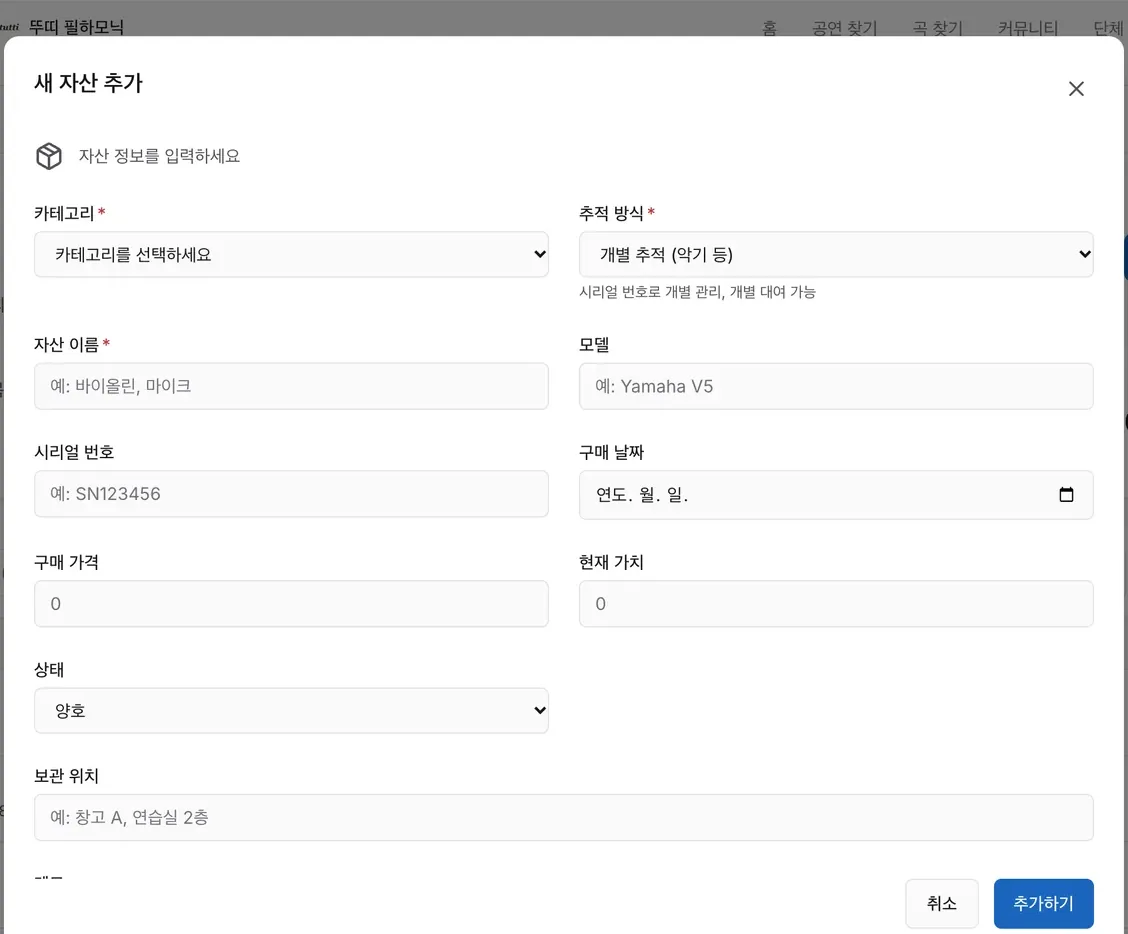
- 웹만: 추적 방식(개별·수량), 수량, 구매 날짜, 구매 가격, 현재 가치. 가격을 넣으면 회계 지출 내역 자동 생성(가격 × 수량, 계정 과목 지정).
- 컨디션 이름: 웹 ‘불량’ = 앱 ‘나쁨’.
자산 목록에서 찾기
- 검색: 이름, 모델, 시리얼, 카테고리
- 카테고리 선택
- 줄: 이름, 수량(수량 추적 자산), 카테고리(없으면 미분류), 시리얼 번호.
자산 목록 웹·앱 차이
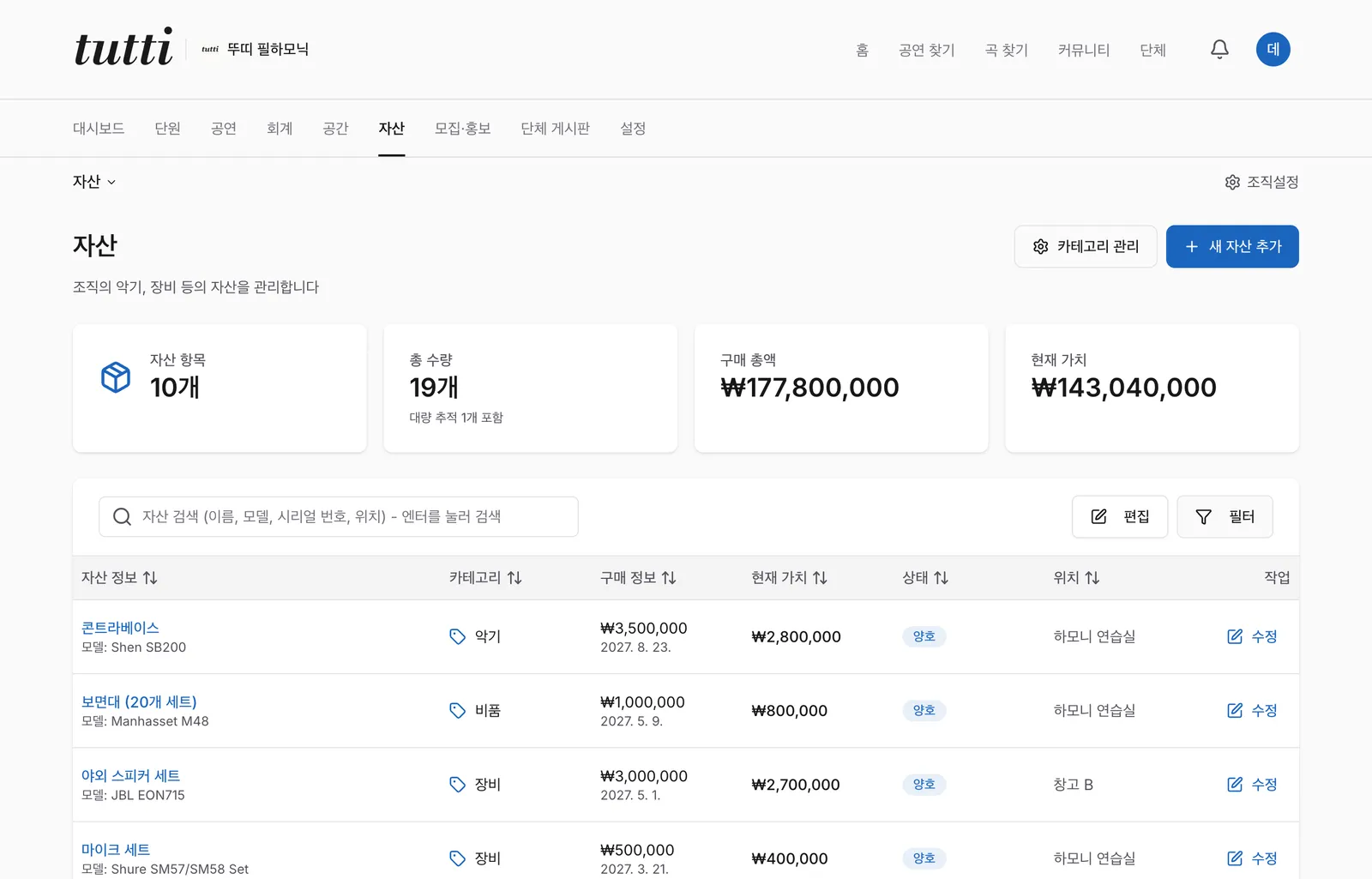
- 웹 요약 카드: 자산 항목, 총 수량, 구매 총액, 현재 가치.
- 웹 필터: 카테고리, 추적 방식(개별·수량), 상태, 구매 날짜, 구매 가격, 현재 가치. 앱은 카테고리만.
- 일괄 삭제는 웹에만 있다.