준비
공연이 먼저 있어야 한다. 공연 목록과 생성
구성 화면 열기
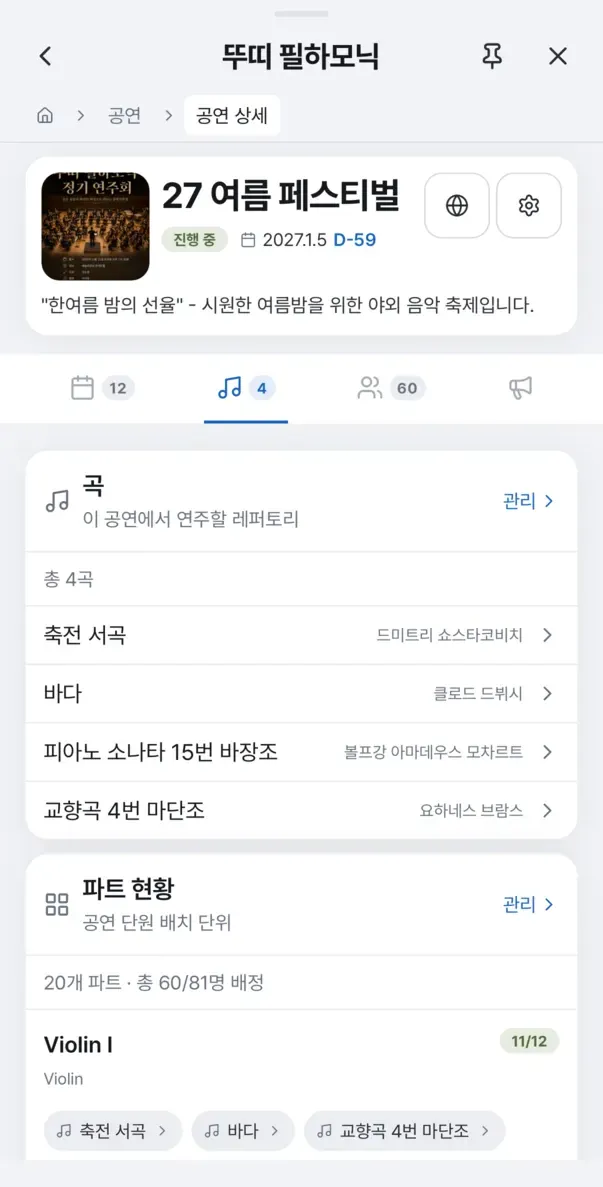
앱공연 상세 — 곡 탭 공연 상세 곡 탭을 연다
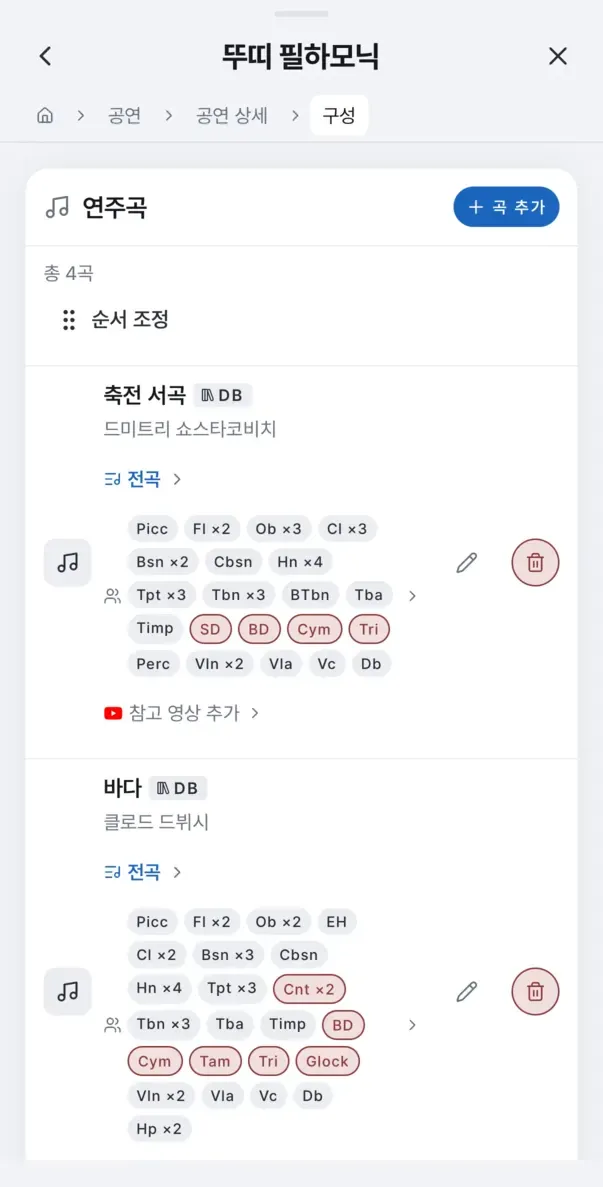
앱곡 탭 → 관리(구성) 곡 카드 관리를 누른다
구성 화면이 열린다. 곡이 없으면 곡 추가 창이 바로 열린다.
곡 탭의 두 화면(구성·곡 상세)
| 화면 | 여는 법 | 하는 일 |
|---|---|---|
| 구성 | 곡 카드 관리 | 곡 추가·순서, 편성, 곡별 참여 파트, 공연 파트 (이 문서) |
| 곡 상세 | 곡 이름을 누른다 | 악보, 필기, 무대 배치도. 악보와 무대 배치도 |
웹에서 할 때
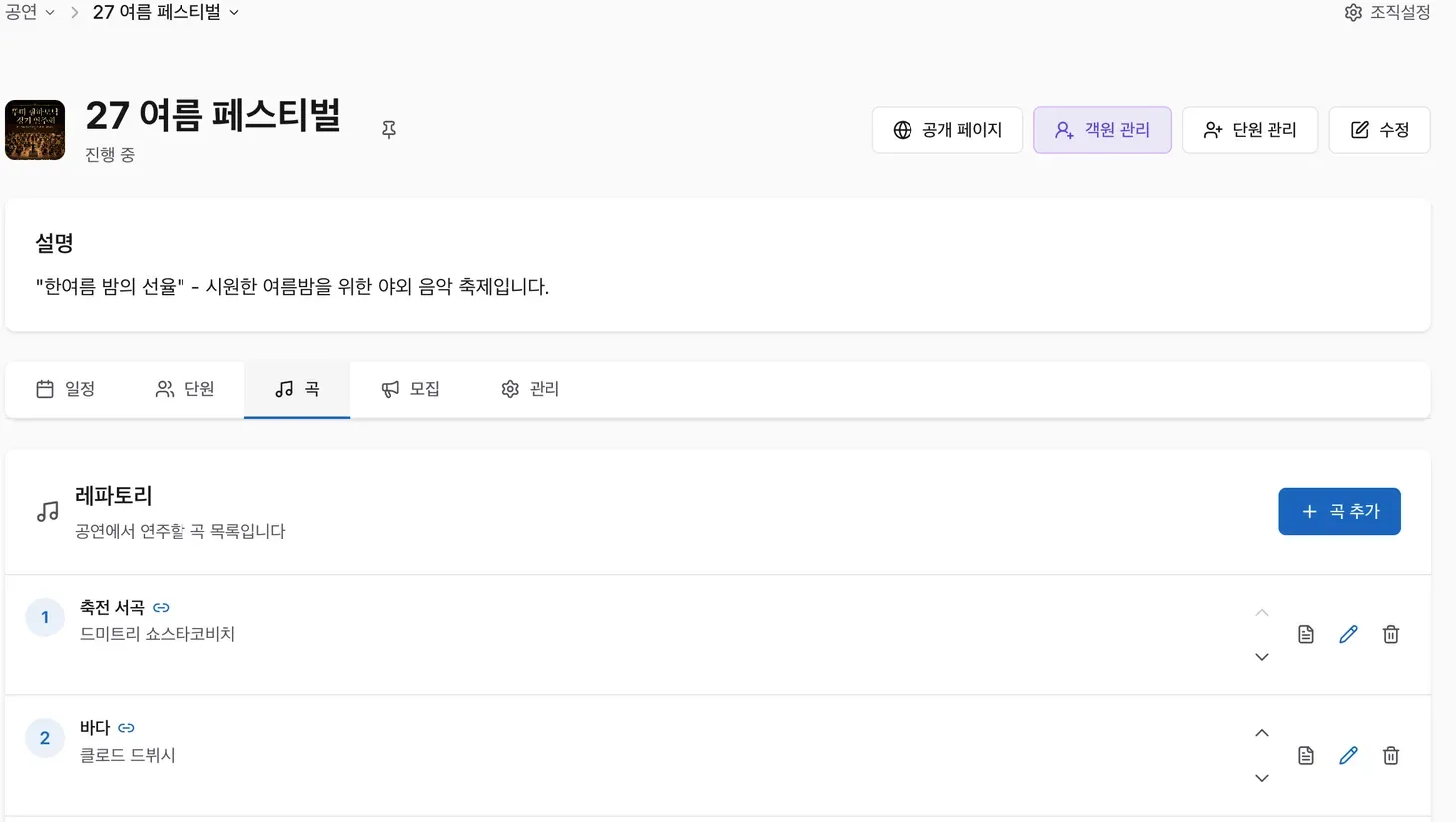
웹·앱 차이
- 웹은 곡 추가·수정 창의 연주 파트 선택 체크로 참여 파트를 정한다. 곡 사전의 곡을 고르면 체크가 미리 채워지고, 저장하면 직접 지정으로 남는다.
공연 파트 만들기
곡별 참여 파트와 단원 파트 배정은 공연 파트가 있어야 한다. 곡보다 먼저 만든다.
- 곡 탭 파트 현황 → 관리.
- + 추가 → 단체 파트 가져오기 → 전체 추가. 상설 파트가 없으면 새 파트 추가로 하나씩 만든다.
- 필요하면 파트마다 정원을 정한다.
단체 파트 가져오기는 이름·악기 연결·정원만 복사한다. 단원은 들어오지 않는다. 자세한 편집은 연주자와 파트.
곡 추가
- 곡 추가 → 곡 검색 탭에서 곡명 또는 작곡가로 검색해 선택.
- 악장이 있는 곡: 연주 범위 선택 → 전곡 추가 또는 악장을 골라 N개 악장 추가.
- 검색에 없는 곡: 곡 직접 추가 → 곡 제목, 작곡가, 편곡자, 악장.
곡 추천 탭: 단체 연주 이력·단원 선호·편성 기반 추천. 누르면 전곡으로 추가된다.
곡마다 참여 파트 정하기
곡마다 어느 파트가 연주하는지 정한다. 기본은 원 편성 자동 매칭이다. 곡 편성의 악기와 공연 파트에 연결된 악기가 하나라도 겹치면 참여 파트가 된다. 자동 결과가 맞지 않는 곡만 직접 지정한다.
- 곡 줄의 원 편성 칩 → 곡 편성 창.
- 참여 파트 직접 지정 → 파트를 직접 고른다.
- 되돌릴 때: 자동 매칭으로 되돌리기. 직접 지정을 해제한다.
참여 파트는 악보 필터와 파트 현황의 ‘참여 곡’에 쓰인다.
자동 매칭 결과 규칙
| 경우 | 결과 |
|---|---|
| 참여 파트를 직접 지정한 곡 | 지정한 파트 |
| 곡에 편성 정보가 없음(직접 입력 곡 등) | ‘전 파트’로 표시 |
| 어느 공연 파트에도 악기가 연결되지 않음 | ‘전 파트’로 표시 |
| 파트에 악기는 있는데 이 곡과 겹치는 악기가 없음 | 참여 파트 없음 |
곡 편성에 맞춰 파트 채우기
구성 화면 아래 파트 편성 카드는 곡 편성에서 필요한 파트를 계산한다.
- ‘곡 편성에 필요한데 아직 없는 파트’에서 정원(1~200, 곡 편성의 인원 수가 미리 채워짐)을 정한다.
- 추가. 전부 넣을 때 모두 추가.
- 정원은 그 파트에 배정할 인원 목표다. 초과해도 배정은 막히지 않고 파트 현황에 초과로 표시된다.
- 프로그램에 없는 파트에는 프로그램 외 표시. 배정된 단원이 있으면 배정 관리로 옮긴 뒤 삭제한다.
- 이름·정원·순서 직접 편집, 단체 파트 가져오기: 연주자와 파트
곡 정보 수정과 연주 순서 조정
- 순서: 순서 조정 → 끌어서 연주 순서를 바꾼다. 저장 즉시 반영.
- 곡 정보: 곡 줄의 연필. 나머지 요소는 아래 표.
곡 줄 요소 전체
| 요소 | 동작 |
|---|---|
| DB 표시 | 뚜띠 곡 사전에 있는 곡. 없으면 직접 입력 곡. |
| 연주 범위(전곡 등) | 누르면 전곡으로 설정 / N개 악장으로 설정. |
| 원 편성 칩 | 곡에 필요한 악기와 수. 붉은 칩은 이 공연에 없는 파트다. 누르면 곡 편성 창. |
| 참고 영상 추가 | 유튜브 링크 붙여넣기 또는 추천 영상 선택. 곡당 최대 5개. 단원 곡 상세에 표시. |
| 연필 | DB 곡: 편곡자, 직접 악장/발췌 표기(악장 정보가 없는 곡). 직접 입력 곡: 곡 정보 전체. |
| 휴지통 | 곡 삭제 |